
Come ci suggerisce Wikipedia, la virtualizzazione è una serie di processi che ci consentono di “astrarre” le componenti hardware di un computer (processore, memoria, spazio disco, dispositivi di rete e molto altro), in modo tale che il software riesca a gestirle in maniera virtuale.
Di conseguenza quando creiamo una macchina virtuale non avremo un vero e proprio computer / server fisico ma tutto sarà replicato a livello di programma.
Perchè virtualizzare?
I benefici dell’utilizzo di macchine virtuali sono molteplici:
- gestione snella dei sistemi operativi tramite un unico hypervisor
- abbattimento dei costi hardware
- scalabilità delle risorse semplificata tramite gestore delle macchine virtuali
- operazioni di duplicazione dei sistemi velocizzata
In generale, possiamo utilizzare le macchine virtuali anche per “testare” le distribuzioni Linux, senza necessariamente installarle sul disco fisico, in un ambiente ideale che può essere creato, replicato ma anche cancellato in pochissimo tempo.
Software di virtualizzazione opensource
Per mettere subito in pratica la virtualizzazione esistono diverse piattaforme (proprietarie o libere) che ci consentono di creare in pochi clic una virtual machine (in sigla VM).
In molti conosceranno già strumenti come VMWare o Virtualbox, tuttavia questi software non sono liberi. Per questo approfondiremo in questa guida QEMU.
QEMU, il gestore libero delle macchine virtuali

Per virtualizzare le risorse ed i sistemi operativi su Linux ci aiuta un software, chiamato QEMU (la cui sigla sta per Quick EMUlator) che permette in pochi passi di generare macchine virtuali.
Per Ubuntu e derivate è disponibile un pacchetto precompilato che è possibile scaricare dai repository tramite il gestore dei pacchetti.
Per comodità installeremo QEMU da terminale, come suggerito dal sito ufficiale, tramite i seguenti comandi:
sudo apt install qemu
Gestione delle macchine virtuali da riga di comando
Per creare una macchina virtuale direttamente dal nostro terminale, il comando di riferimento seguirà la seguente sintassi:
qemu-img create nome-macchina-vm.img quota_disco
come ad esempio:
qemu-img create ubuntu-linux.img 30G
Una volta generate le macchine virtuali con i comandi sopra indicati, sarà possibile avviarle specificando l’hard disk in uso, la memoria RAM, il tipo di architettura del processore virtuale ed eventualmente la ISO da lanciare per installare una distribuzione Linux. La sintassi del boot è la seguente:
qemu-system-ARCH -hda nome-macchina-vm.img -m mega_RAM -boot d -cdrom /percorso/del/file.iso
che, nello specifico per processori a 32 bit può essere:
qemu-system-xi386 -hda ubuntu-linux.img -m 2048 -boot d -cdrom /home/orvietolinux/Download/ubuntu-18.04.iso
oppure, per processori a 64 bit:
qemu-system-x86_64 -hda ubuntu-linux.img -m 2048 -boot d -cdrom /home/orvietolinux/Download/ubuntu-18.04.iso
Utilizzo dell’interfaccia grafica di QEMU
Da ambiente grafico possiamo avviare l’interfaccia di QEMU, ricercando su Gnome, tramite la voce Attività il termine “Virtual Machine Manager“, in questo modo potremo agevolmente creare una macchina virtuale da una schermata come la seguente:
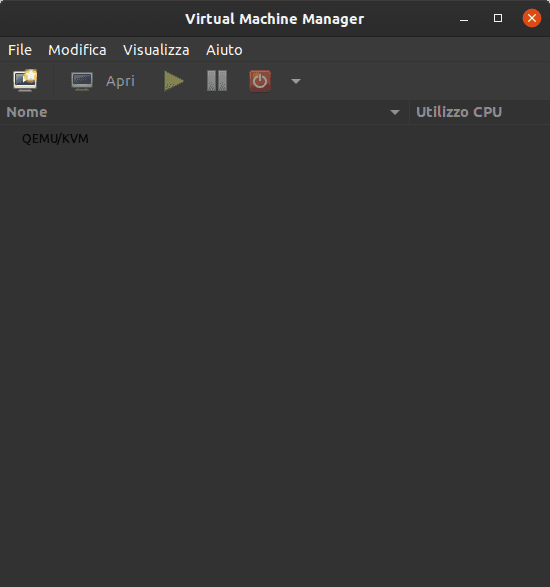
Cliccando su File > Nuova macchina virtuale sarà possibile avviare la procedura per la configurazione di una nuova VM:
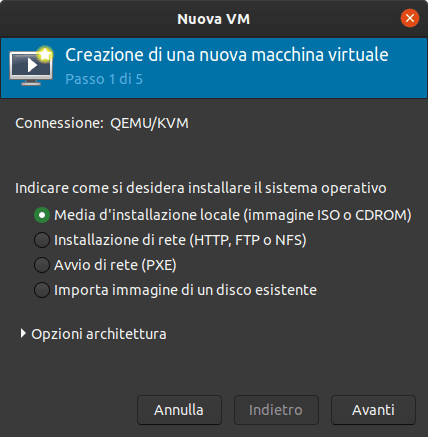
A questo punto sarà possibile ad esempio specificare la ISO di una distribuzione Linux o un’altra fonte.
Selezionando come scelta la ISO, successivamente – cliccando su Avanti – il wizard chiederà se la sorgente deriva da un supporto ottico oppure direttamente da un file immagine e consentirà di determinare, in automatico, la distro Linux:
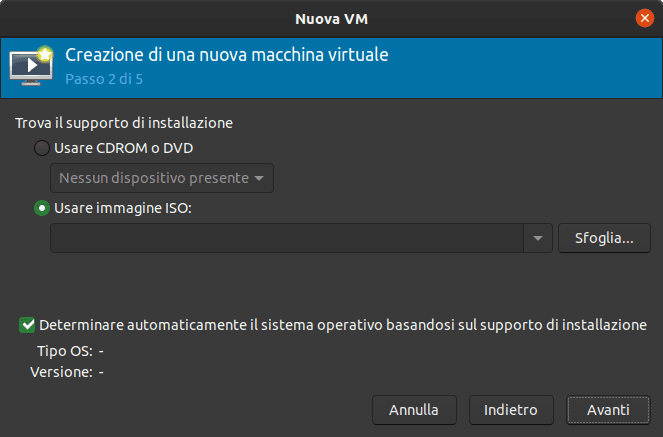
Per specificare quale file ISO vogliamo utilizzare, sarà possibile cliccare su Sfoglia per aprire la seguente schermata, che ci consentirà di aggiungere un nuovo volume:
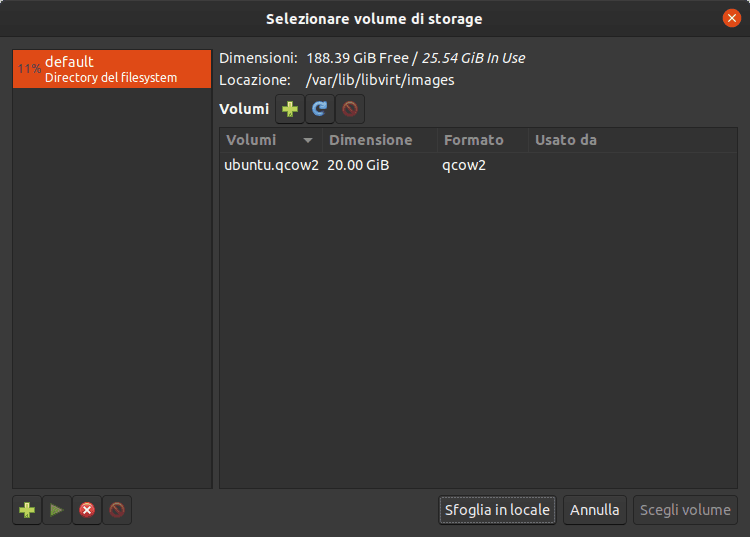
Cliccando sul pulsante “Sfoglia in locale” potremo individuare il file ISO nel nostro filesystem e procedere con lo step sulla quantità di RAM e CPU da assegnare alla macchina virtuale che stiamo generando:
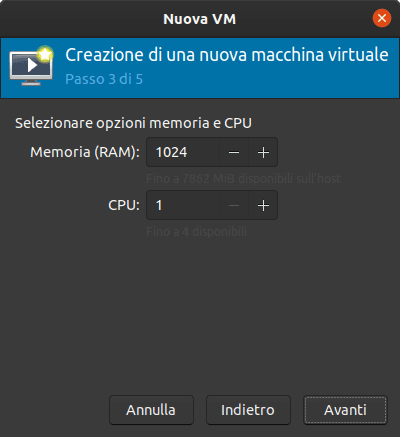
Cliccando su Avanti, si arriva al passo 4 di 5 che ci permetterà di creare il disco in cui andremo ad installare il sistema operativo virtualizzato:
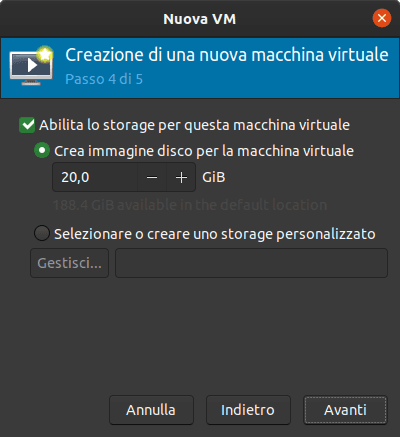
Infine, con il passo numero 5, potremo specificare il nome della macchina virtuale (senza spazi) ed eventualmente personalizzare la configurazione, oltre a specificare la tipologia di connessione di rete:
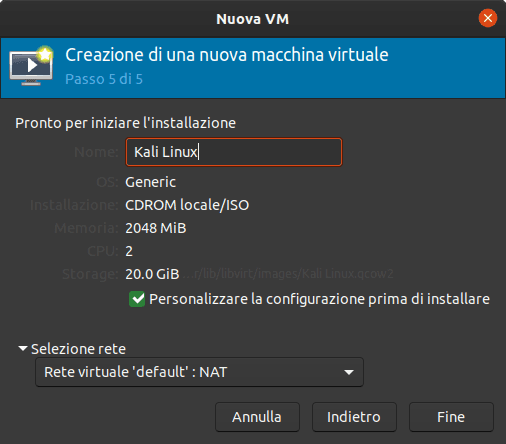
Il lancio dell’installazione sarà quindi possibile sempre tramite una finestra da interfaccia grafica:


Siamo così pronti per utilizzare la nostra distro Linux virtualizzata. Per abilitare nuovamente il cursore del mouse ad interagire con il sistema, sarà possibile premere la combinazione di tasti CTRL + ALT contemporaneamente.
LICENZA E CONDIZIONI D’USO
Questo How-to è rilasciato sotto licenza Creative Commons Attribution-NonCommercial 3.0 Italy.
CONTATTI DELL’AUTORE
Marco Ciammella marco@orvietolinux.it
Orvieto Linux User Group info@orvietolinux.it