
Reset della password utente con chroot su Ubuntu Linux

Raramente succede che la password utilizzata per l’accesso del proprio utente root o Super User venga dimenticata.In questa guida riepilogheremo i passaggi da seguire per impostarne una nuova ed avere così nuovamente l’accesso al nostro spazio utente. Creazione di una distribuzione Linux live Come prima cosa dovrai recuperare una distribuzione live di Linux, ad esempio predisposta su un dispositivo USB o su un CD.
Chiudere i programmi bloccati da terminale con il comando kill
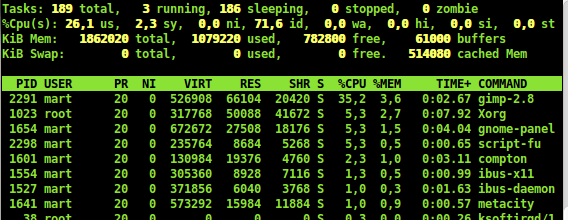
In alcuni casi, potrebbe capitare di aver bisogno di chiudere un programma bloccato che non si vuole chiudere usando la “x” da interfaccia grafica, per fare ciò si possono usare 2 programmi disponibili in quasi tutti i sistemi GNU\Linux, uno è top e l’altro è kill. Per fare ciò dovremmo usare il terminale ed usare il comando top per trovare il PID del programma bloccato,quindi apriamo il terminale e digitiamo top. Per esempio, mi si è bloccato il software Gimp, apro il terminale e digito top e fermo top con il tasto “q”.
Montare e smontare le unità disco da terminale
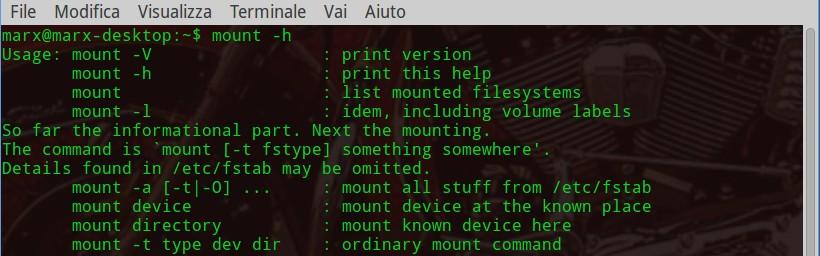
Nei sistemi GNU\Linux per vedere il contenuto di dischi rigidi, CD, DVD, chiavette USB ed altri supporti è necessario attivarli nella struttura del sistema, per questo si usa il termine “montare e smontare”. Cercherò a grandi linee di illustrare come farlo da terminale, utilizzando il comando Mount. Per vedere le partizioni o dischi da terminale potete usare il comando: sudo fdisk -l vi apparirà quindi qualcosa di simile. Da qui conoscerete il nome di sistema della partizione o Disco. Per montare sdf2 da terminale userete il comando: {source}mount /dev/sdf2 mount: secondo mtab, /dev/sdf2{/source} Troverete l’icona sul Desktop molto probabilmente nel menu a tendina di colore diverso. Altri comandi utilizzabili con mount (i più semplici) ad esempio mount -h: Mostra l’aiuto di mount con le opzioni possibili. (-l,-h,ecc.) mount -v: mostra la versione del programma. Mount: mostra i filesystem montati. Potete usare il comando man mount per vedere il manuale del programma. Se avete bisogno di smontare partizioni da terminale potete usare umount. Umount permette di smontare filesystem e di fare operazioni su essi,(alcune da prendere con le molle). Per smontare una partizione usare il comando da terminale: umount /dev/sdx Vedrete qualcosa di simile. (in caso la partizione non sia montata): Anche qui con il comando man umount potrete leggere il manuale. (sempre da terminale). NOTA: In alcuni casi sarà necessario usare “sudo” o essere già “root” per far funzionare mount e umount sopratutto in caso di elementi del sistema che richiedono i permessi di root, amministratore del sistema Ti è piaciuta questa guida? Aiutaci a realizzarne altre su questo argomento! Puoi fare una donazione liberale tramite Paypal 😉 Licenza dei contenuti È garantito il permesso di copiare, distribuire e/o modificare questo documento seguendo i termini della Licenza per Documentazione Libera GNU, Versione 1.2 o ogni versione successiva pubblicata dalla Free Software Foundation; senza alcuna sezione non modificabile, senza testo di copertina e senza testo di quarta di copertina. Copyleft (c) 2018 Catena Mario.
Utilizzo di apt-get: installare e rimuovere programmi da terminale
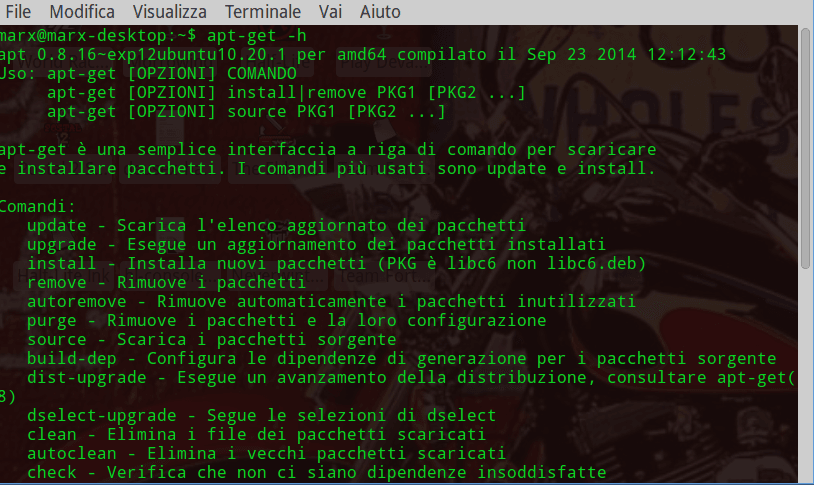
Apt-get APT package handling utility — command-line interface é un tool per il terminale per gestire pacchetti software,installare,rimuovere,aggiornare il sistema ed altre funzioni. Uso: apt-get (opzione) comando Alcuni comandi utili. Sudo apt-get update Scarica l’elenco aggiornato dei pacchetti,una specie di lista contenente i programmi e le versioni degli stessi. (aggiornamenti), Ma non installa nulla. Sudo apt-get upgrade Scarica i pacchetti aggiornandoli alla ultima versione disponibile. (aggiornamento dei programmi). Sudo apt-get install “nome programma” Scarica ed installa il programma desiderato,il nome del programma và messo al posto di “nome programma”. Nota: scarica ed installa anche le dipendenze necessarie sé disponibili. es. sudo apt-get install gimp Sudo apt-get remove “nome programma” disinstalla il programma scritto al posto di “nome programma”,e le sue dipendenze a patto che non servano ad un’altro programma per funzionare. es. sudo apt-get remove gedit sudo apt-get remove purge “nome programma” Rimuove il programma ed i suoi file di configurazione,il nome del programma và messo al posto di “nome programma”. Sudo apt-get autoremove Rimuove i pacchetti non utilizzati dal sistema. (versioni vecchie,non utilizzate da nessun programma). apt-get source “nome programma” Scarica il codice sorgente del programma,come sempre al posto di “nome..” mettere il nome del programma di cui si vogliono i sorgenti. es. apt-get source gedit NOTA: non dovendo modificare il sistema non serve il comando sudo. Sudo apt-get autoclean rimuove i pacchetti software vecchi. Apt-get -h Mostra l’aiuto del programma. NOTA: Per installare software ed aggiornare serve essere root (amministratore),sè si sta usando Ubuntu,Mint,o altre distribuzioni basate su Ubuntu usare sudo,come riportato in questa guida. In alcune distribuzioni tipo Debian,Kalilinux,Backtrack si è già loggati come root e non serve mettere “sudo” all’inizio del comando. NOTA 1: il terminale è case-sensitive quindi i comandi vanno scritti come riportati,in questa guida “sudo” viene con la maiuscola,ma và scritto minuscolo. Ti è piaciuta questa guida? Aiutaci a realizzarne altre su questo argomento! Puoi fare una donazione liberale tramite Paypal 😉
Creare e rimuovere utenti su Ubuntu con l’interfaccia grafica

Su Ubuntu è possibile gestire gli utenti anche tramite l’interfaccia grafica di Gnome. Per farlo è possibile effettuare i passaggi indicati di seguito. Andare nel menù e selezionare Utenti e gruppi, si aprirà una finestra simile: Dove potete vedere l’utente principale e cambiare alcune opzioni.
Come cambiare la lingua di sistema su Ubuntu Linux

Può essere utile, per utenti che non vogliono utilizzare l’italiano, configurare una lingua differente per il sistema su Ubuntu. Nello specifico è possibile seguire alcune operazioni, in sequenza, per attivare un nuovo linguaggio. Come primo passaggio occorre cliccare sulla voce “Attività“, posta in alto a sinistra nella barra superiore dell’interfaccia grafica di Gnome. Successivamente, sarà possibile ricercare nella dash l’app delle Impostazioni ed infine selezionare la voce “Regione e lingua“, come da schermata seguente:
Trasformare le foto in bianco e nero con Gimp
In alcune occasioni vorresti dare un tocco professionale alle tue foto e trasformarle da colorate a bianco e nero. Questo è possibile farlo facilmente con GIMP in pochi click del mouse. GIMP è un ottimo strumento opensource di photoediting, alternativo ai famosi software proprietari di Adobe. Vediamo subito come fare: scegli la foto da trasformare in bianco e nero, apri GIMP e dal menù File e clicca su Apri. Una volta aperta l’immagine la troverai al centro della griglia del programma, che presenta varie informazioni e strumenti, in questo caso all’inizio ho una vecchia foto a colori. Esistono diversi modi per farle diventare bianco e nero, uno di questi è la desaturazione, Per farlo posizionati nel menù colori e scegliamo Desaturazione… Si aprirà una finestra Desatura, con alcune opzioni. Scegli l’opzione che preferisci e premi OK. Fatto questo puoi salvare il risultato finale, vai quindi in File e scegli l’opzione sovrascrivi [nome file], oppure esporta come che ti permette di salvarla come una nuova immagine. Nel caso avessi scelto la funzione “esporta come” ti apparirà una finestra per confermare, simile a questa: Premuto Esporta il lavoro sarà concluso. NOTA: nel caso esportaste il risultato finale,chiudete il programma dopo aver salvato la foto,cliccando su annulla modifiche nella finestra che uscirà una volta premuto x per chiudere il programma,questo perché GIMP lavora per progetti e quindi si dovrebbe salvare il progetto con File → salva. Se cerchi altre guide su Gimp, puoi controllare il nostro tag sull’argomento. Alla prossima! LICENZA E CONDIZIONI D’USO Questo How-to è rilasciato sotto licenza Creative Commons Attribution-NonCommercial 3.0 Italy. CONTATTI DELL’AUTORE Mario Catena OrvietoLinux info@orvietolinux.it
Wiimote
Fedora 11: installare i pacchetti cwiid.i586 cwiid-utils.i586 cwiid-wminput.i586 Debian: installare i pacchetti wmgui wminput tramite il comando lswm cercare il mac address del wiimote e poi da root wminput -c acc_ptr <mac address> per l’accelerometro oppure wminput -c ir_ptr <mac address> senza accelerometro
Configurazione di un DNS Locale
Premessa Tutte le spiegazioni sono volutamente approssimative ed esageratamente brevi perchè questa piccola guida non può e non vuole essere esplicativa nè su cosa sia un DNS nè su quale sia il suo fiunzionamento. Cosa è un server DNS Ammesso per definizione che tutti sappiano cosa è un sito internet, come funziona e dove risiede, bisogna semplicemente capire come associare il suo indirizzo IP al nome di dominio, ad esempio www.orvietolug.it potrebbe risiedere su un server con indirizzo IP 1.2.3.x , un server DNS non fa altro che associare il nome orvietolug.it all’indirizzo IP 1.2.3.x. Perchè utilizzare un server DNS locale? Le risposte posso essere molteplici, da una riduzione dei tempi di risoluzione dei domini, ad una diminuzione di traffico di rete generato, ma il più importante a mio avviso è la tutela della privacy. Il problema della privacy nasce qui, chi offre servizi DNS sa quali domini chiediamo, ammesso che le politiche di gestione dei dati degli utenti siano etiche e legittime , perchè dovrei far sapere ad altri quali siti navigo? Installazione di Bind9 Bind9 è un server DNS molto diffuso, vediamo come installarlo e configurarlo per il nostro scopo. # apt-get install bind9 bind9-host dnsutils Con questo semplice comando abbiamo installato il server bind9 e altri pacchetti utili per effettuare verifiche post installazione/configurazione. Configurazione di Bind9 Apriamo con privilegi di amministratore il file /etc/bind/named.conf.options ed editiamolo nel seguente modo: options { directory “/var/cache/bind”; forward first; forwarders { xxx.xxx.xxx.xxx; ## ad esempio si potrebbe utilizzare FoolDNS community http://www.fooldns.com/community.html oppure OpenDNS http://www.opendns.com/ o qualsiasi altro DNScome quello del nostro provider xxx.xxx.xxx.xxx; ## come sopra }; auth-nxdomain no; # conform to RFC1035 listen-on-v6 { any; };}; Cerchiamo di capire cosa abbiamo fatto, innanzi tutto la riga forward first dice in parole semplici, la prima volta che richiedi il dominio www.orvietolug.it interroga il DNS esterno, dopo di che utilizza la cache locale. In poche parole abbiamo configurato un caching server. Nel blocco di codice di forwarders andiamo ad inserire gli indirizzi IP dei server DNS esterni che vogliamo utilizzare per effettuare la prima query. Utilizzare il caching server appena creato Apriamo con privilegi di amministratore ed editiamo il file /etc/resolv.conf nel seguente modo nameserver 127.0.0.1nameserver xxx.xxx.xxx.xxx nameserver xxx.xxx.xxx.xxx Salviamo e blocchiamolo con il comando chattr (per info man chattr) # chattr +i /etc/resolv.conf Verifica finale Eseguiamo un paio di comandi per verificare che tutto sia andato a buonfine. Eseguiamo nslookup su orvietolug.it per vedere quale DNS stiamo utilizzando, la risposta dovrebbe essere come questa: ~$ nslookup orvietolug.itServer: 127.0.0.1Address: 127.0.0.1#53 Infine eseguiamo time nslookup su un sito che non abbiamo ancora visitato con il nostro DNS locale. La prima risposta dovrebbe essere: ~$ time nslookup www.gnu.orgServer: 127.0.0.1Address: 127.0.0.1#53 Non-authoritative answer:www.gnu.org canonical name = gnu.org.Name: gnu.orgAddress: 199.232.41.10 real 0m0.297suser 0m0.008ssys 0m0.004s Mentre la seconda: ~$ time nslookup www.gnu.orgServer: 127.0.0.1Address: 127.0.0.1#53 Non-authoritative answer:www.gnu.org canonical name = gnu.org.Name: gnu.orgAddress: 199.232.41.10 real 0m0.022suser 0m0.008ssys 0m0.004s Che ci indica che tutto funziona egregiamente.
Testare la password delle reti wireless con WiRouter KeyRec

NOTA BENE: Questa guida ha uno scopo puramente informativo. OrvietoLUG e l’autore non si fanno carico di alcuna responsabilità derivanti, eventualmente, dall’uso illegale dei contenuti di questo how-to. Dopo il CAT (Cracca Al Tesoro) di sabato a Orvieto mi è venuto in mente di testare la sicurezza della rete wifi del mio router. Cercando su internet ho trovato un programmino molto utile che, passandogli il nome di una rete Alice o Fastweb, calcola la password della rete Wifi. Infatti i dispositivi di questi provider che installiamo nella nostra casa hanno dei valori di costruzione di default. Possiamo vedere questa guida anche come un howto per recuperare eventualmente la password che non ci ricordiamo! Questo significa che è possibile calcolare la password predefinita del router wireless, partendo dal nome della rete wifi. Vediamo come, installando WiRouter KeyRec (un grazie da parte di Orvieto Linux User Group al programmatore di wirouterkeyrec, Salvatore Fresta). REQUISITI Supported models: Alice AGPF, Fastweb Pirelli, Fastweb Telsey, Eircom NetopiaUn computer con installato LinuxIl nome della NOSTRA rete wireless Per quanto mi riguarda ho utilizzato come distro Linux, Ubuntu 10.04 LTS 64bit DOWNLOAD Possiamo scaricare il programma da http://www.salvatorefresta.net/index.php/tools#3 INSTALLAZIONE Una volta completato il download, estraiamo l’archivio da terminale (su Ubuntu -> Accessori / Terminale) unzip WiRouter_KeyRec_1.0.8.zip entriamo nella cartella decompressa cd WiRouter_KeyRec_1.0.8/ installiamo eventualmente i programmi per compilare i sorgenti sudo apt-get install build-essential e completiamo l’installazione con sudo make sudo make install Se tutto e’ andato a buon fine possiamo utilizzare questa sintassi per lanciare il programma: # wirouterkeyrec -s nome-wifi1,nomewifi2,nomewifi3 Capirete che a questo punto è molto facile ricavare la password di uno di questi dispositivi… per cui il nostro consiglio e’ cambiare il nome della rete e anche la password della rete wireless, magari con una WPA. MAN Ecco le opzioni disponibili per il programma