
Come installare WINE su Ubuntu
Come installare WINE su Ubuntu Ciao e benvenuto nella nostra guida! Molti utenti come te, una volta passati a Linux, si chiedono come trovare alternative ai software che in precedenza utilizzavano su Windows. Spesso, dopo una bella ricerca su Google, riesci a trovare ottimi programmi opensource che ci permettono di replicare le funzionalità e le procedure che sono presenti nei software proprietari che utilizzavamo. In alcuni casi, invece, l’abitudine è dura a morire e molti utenti vogliono in tutti i modi installare proprio quello specifico software disponibile però solo per piattaforme Microsoft. Cosa fare a questo punto? Reinstalli Windows, anche con un semplice dual boot oppure virtualizzi il sistema con QEMU?Ovviamente noi di Orvieto Linux non te lo consiglieremo mai! 🙂 Puoi però provare a seguire una procedura particolare per installare software Windows su Linux.
Virtualizzare una distribuzione Linux con QEMU

Virtualizzare una distribuzione Linux con QEMU Come ci suggerisce Wikipedia, la virtualizzazione è una serie di processi che ci consentono di “astrarre” le componenti hardware di un computer (processore, memoria, spazio disco, dispositivi di rete e molto altro), in modo tale che il software riesca a gestirle in maniera virtuale. Di conseguenza quando creiamo una macchina virtuale non avremo un vero e proprio computer / server fisico ma tutto sarà replicato a livello di programma. Perchè virtualizzare? I benefici dell’utilizzo di macchine virtuali sono molteplici: gestione snella dei sistemi operativi tramite un unico hypervisor abbattimento dei costi hardware scalabilità delle risorse semplificata tramite gestore delle macchine virtuali operazioni di duplicazione dei sistemi velocizzata In generale, possiamo utilizzare le macchine virtuali anche per “testare” le distribuzioni Linux, senza necessariamente installarle sul disco fisico, in un ambiente ideale che può essere creato, replicato ma anche cancellato in pochissimo tempo.
Banner Linux Day 2009

Gestire le credenziali su Linux con un password manager

Al giorno d’oggi è molto impegnativo gestire le proprie credenziali, ogni portale sul web che permette un’iscrizione con la creazione di un account infatti richiede sempre almeno una password. Con un programma chiamato Password e chiavi è possibile tenerle al sicuro nel nostro sistema Linux, questo è un programma di base presente in molte distribuzioni GNU\Linux. Presentazione veloce della GUI (Interfaccia grafica) A sinistra la colonna dei portachiavi nel sistema, Login del sistema utenti, chiavi GPG e openssh. Quando si clicca su una di esse, vengono rese visibili le chiavi, le password dopo la spunta di un quadratino.
Eseguire la scansione di un documento su Linux con Simple scan
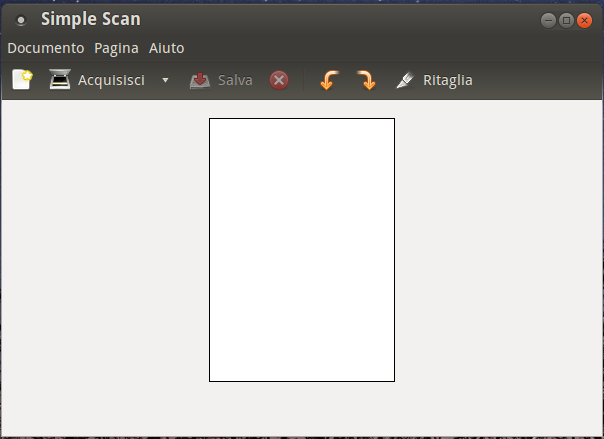
Simple scan è un programma per scannerizzare documenti che si trova su molte distribuzioni GNU\Linux (come ad esempio Ubuntu, Trisquel, Xubuntu, ecc.) Con questo software si possono convertire “in digitale” fotografie e documenti, inoltre è possibile trovarlo nel software centre di Ubuntu qualora non fosse già installato. Installare Simple scan Su Ubuntu e derivate è possibile, da terminale, lanciare il seguente comando: sudo apt install simple-scan Come utilizzare Simple Scan per scansionare documenti cartacei Per chi utilizza Mate o l’equivalente di Gnome 2 il percorso è Grafica > Simple Scan oppure è possibile digitare simple scan nel menu Attività di gnome-shell. L’interfaccia di Simple scan è semplice e molto intuitiva: Per iniziare occorre inserire il documento nello scanner e premere il pulsante Acquisisci. A questo punto verrà avviata l’acquisizione del documento. Nell’anteprima di Simple scan vederete man mano il lavoro dello scanner. Salvare il documento scansionato in formato elettronico Adesso per salvare il documento scannerizzato premete salva: E salverete il documento nella destinazione che preferite. dal menu potrete scegliere dove salvare il file e con quale nome, premendo alla fine il pulsante “salva”. Alla fine otterrete il file salvato in JPG nella posizione che avete specificato: LICENZA E CONDIZIONI D’USO Questo How-to è rilasciato sotto licenza Creative Commons Attribution-NonCommercial 3.0 Italy. CONTATTI DELL’AUTORE Mario Catena OrvietoLinux info@orvietolinux.it
Connessione SSH su Ubuntu Linux
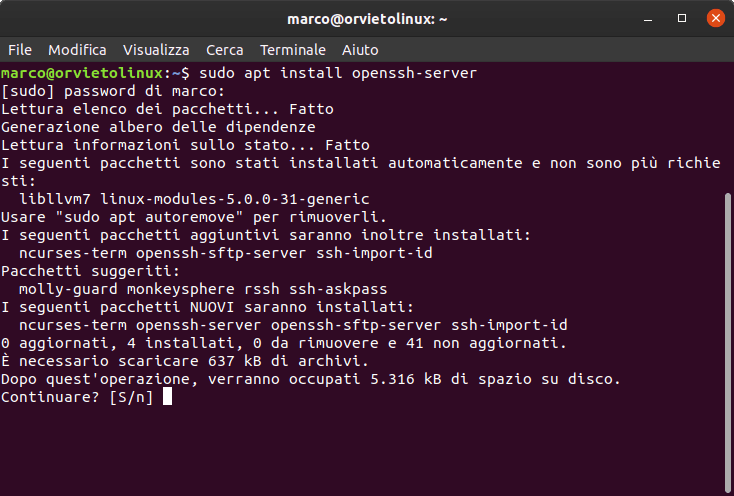
Linux offre la possibilità di effettuare una connessione da remoto al sistema per eseguire dei comandi e gestire i servizi attivi. Con questa connessione l’utente ha la possibilità di gestire un’interfaccia da riga di comando, attraverso la quale lanciare tool, controllare il contenuto del filesystem, eseguire script sul server a cui si collega, direttamente dalla propria postazione. Uno dei metodi più utilizzati per collegarsi ad esempio ai server Linux, che non presentano un’interfaccia grafica per non sprecare inutilmente risorse in termini di RAM e CPU, è quello tramite protocollo SSH, sigla che sta per Secure SHell. Installazione del server SSH Per poter accettare le connessioni in entrata tramite connessione sicura da remoto, il sistema deve predisporre il demone relativo al servizio SSH (sshd).Come prima cosa occorre installare il servizio da terminale, tramite il seguente comando:
Accesso SSH su Ubuntu tramite autenticazione key based
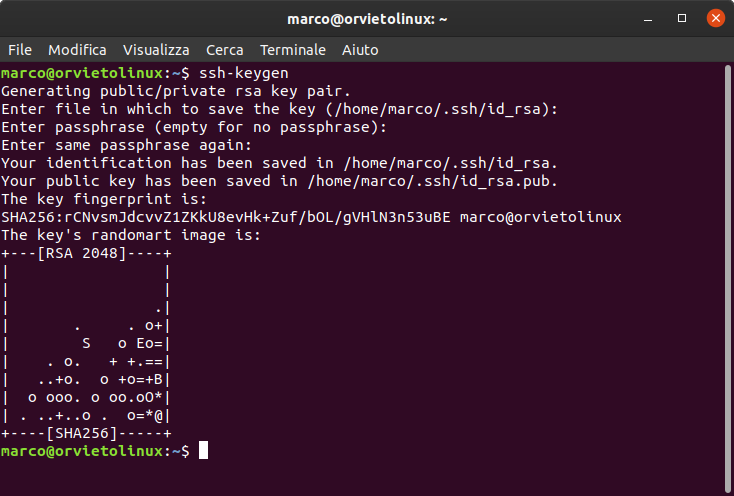
Di default, l’accesso al servizio SSH avviene tramite l’inserimento di uno username ed una password. Tuttavia questo non è il metodo migliore, in termini di sicurezza. E’ possibile infatti generare una coppia di chiavi pubblica e privata in modo da consentire l’accesso ad un utente solo se in possesso di questi file. Creazione delle chiavi pubblica e privata Per crearla su Ubuntu è sufficiente lanciare il seguente comando da terminale nel client: ssh-keygen La procedura genererà una coppia di chiavi cifrataa 2048 bit con l’algoritmo RSA e richiederà il percorso in cui verranno salvate, oltre ad una passphrase. Un esempio di risultato è il seguente: Copiare la chiave nel server via SSH A questo punto, per completare l’autenticazione con il server, occorre copiare la chiave pubblica nel server. Per questa procedura sicuramente può tornarci utile il comando ssh-copy-id lanciato con la seguente sintassi: ssh-copy-id username@host_del_server come da esempio: Collegamento al server via SSH con autenticazione basata su chiave Conclusa la procedura, potremo autenticarci sul server semplicemente lanciando il comando: ssh username@host_del_server That’s all folks! LICENZA E CONDIZIONI D’USO Questo How-to è rilasciato sotto licenza Creative Commons Attribution-NonCommercial 3.0 Italy. CONTATTI DELL’AUTORE Marco Ciammella marco@orvietolinux.it OrvietoLUG info@orvietolinux.it
Come personalizzare l’ambiente desktop XFCE
Come personalizzare l’ambiente desktop XFCE La seguente guida presenta una panoramica sulla personalizzazione dell’ambiente desktop XFCE, installato in questo specifico caso nella distribuzione BackBox Linux. Vedremo diverse tipologie di impostazione per rendere l’aspetto del desktop environment in linea con le nostre preferenze. Personalizzare l’aspetto della scrivania Cliccare su “Tutte le impostazioni” e scegliere la voce “Aspetto“: Vi apparirà una finestra in cui potete scegliere lo stile. Delle barre sopra e sotto e dei menù (il menù principale ha un proprio programma): Icone invece vi permette di scegliere uno stile d’icone tra quelli disponibili. Caratteri vi permette di scegliere il carattere tipo e dimensione (ad esempio la formattazione “Bold” oppure la definizione dei punti per la grandezza, come i valori 12, 13 e seguenti). Ed altre opzioni tipo anti-aliasing ecc. Impostazioni che permette di scegliere altri opzioni sulle barre e sui menù. Personalizzare le finestre. In Impostazioni – personalizzazione scrivania,cliccate su e delle finestre. Stile Vi permetterà di scegliere il tema delle finestre,il tipo di carattere,e la dimensione,e la disposizione di scritte e pulsanti. Tastiera vi permette di settare le scorciatoie della tastiera. Fuoco riguarda impostazioni del “fuoco” delle finestre riguardanti la visibilità. Avanzate contiene alcune impostazioni varie. Notifiche Cliccate su notifiche e potrete scegliere lo stile ed il tempo delle notifiche. Potete scegliere il tema,la posizione della notifica,ed il tempo di visibilità,l’opacità che permette di renderle più o meno opache o trasparenti. Pannello Pannello vi permette di gestire impostazioni sui pannelli. Importante ricordare che in alto viene scelto il pannello su cui operate. Nella scheda visualizzazione potrete scegliere la posizione del pannello,orizzontale o verticale. Mettere l’opzione per tenerlo fisso o a scomparsa. Scegliere dimensione, lunghezza e numero di righe. Aspetto: in aspetto potete scegliere lo stile, l’opacità. In elementi potete vedere, aggiungere,t ogliere elementi al pannello. Consiglio di non togliere o modificare se non si sa cosa si sta facendo. E comunque cercare prima, non tutte le operazioni sono semplici. Screensaver Vi permette di scegliere lo screensaver ed i tempi di cambiamento ecc. Con modalità potrete scegliere tra varie opzioni: disattiva, schermo nero, uno screen, screen random. Scrivania Con scrivania potrete cambiare lo sfondo del desktop,cambiare immagine di sfondo ogni tot tempo. Sfondo vi permette di cambiare sfondo,stile,colore di fondo,ecc. Menù Alcune impostazioni su menù e finestre. Icone. Icone vi permette di sceliere tipo d’icona,dimensione,icone predefinite,ed altro. Spazi di lavoro. Spazi di lavoro permette d’impostare il numero di spazi di lavoro che volete usare,desktop dove poter tenere aperte altre finestre. Potete scegliere il numero ed il nome,ed i margini. Ed avere sulla barra un’icona per cambiare con un click. Questa è una parte delle personalizzazioni che si possono fare su XFCE, quella più semplice per cominciare ad usare il sistema. In ogni caso, come anticipato ad inizio guida, la presente è stata scritta su BackBox Linux, quindi alcune cose potrebbero cambiare in base alla versione ed al sistema operativo che utilizzate. LICENZA E CONDIZIONI D’USO Questo How-to è rilasciato sotto licenza Creative Commons Attribution-NonCommercial 3.0 Italy. CONTATTI DELL’AUTORE Mario Catena OrvietoLinux info@orvietolinux.it
Collegare lo smartphone a Linux via Bluetooth
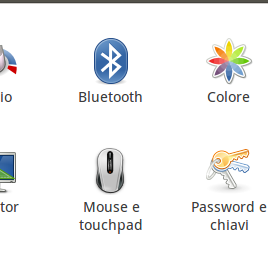
In alcuni casi si vorrà trasferire i file dallo smartphone al PC senza voler usare cavi e cavetti, per questo si può usare il Bluetooth che si trova spesso nei portatili. Qui cercherò di mostrare una strada per farlo sui sistemi GNU\Linux. Configurazione delle impostazioni Bluetooth Se abbiamo GNOME come desktop environment, andiamo in Impostazioni di sistema e scegliamo Bluetooth o impostazioni Bluetooth
Configurare le impostazioni audio su Linux da interfaccia grafica
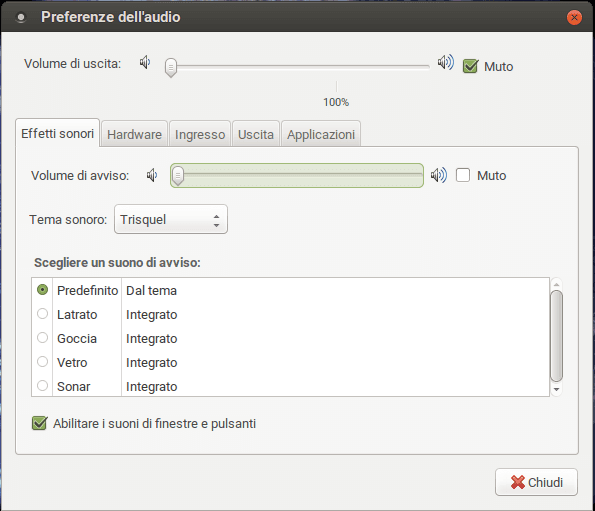
PREMESSA: La presente guida è stata realizzata sulla base delle impostazioni e interfacce presenti in Trisquel Linux, con ambiente desktop MATE. Le stesse impostazioni sono simili anche su altre distribuzioni Linux, come ad esempio Ubuntu con ambiente desktop GNOME. In ogni caso quanto descritto è un’occhiata generale che riguarda la parte semplice più utile all’utente normale ma non approfondisce eventuali possibilità di configurazione tramite terminale. Su molti sistemi GNU\Linux come Ubuntu e sue derivate è possibile settare le preferenze audio tramite interfaccia grafica.