
Trasformare le foto in bianco e nero con Gimp
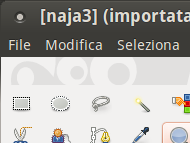
In alcune occasioni vorresti dare un tocco professionale alle tue foto e trasformarle da colorate a bianco e nero. Questo è possibile farlo facilmente con GIMP in pochi click del mouse. GIMP è un ottimo strumento opensource di photoediting, alternativo ai famosi software proprietari di Adobe. Vediamo subito come fare: scegli la foto da trasformare in bianco e nero, apri GIMP e dal menù File e clicca su Apri. Una volta aperta l’immagine la troverai al centro della griglia del programma, che presenta varie informazioni e strumenti, in questo caso all’inizio ho una vecchia foto a colori. Esistono diversi modi per farle diventare bianco e nero, uno di questi è la desaturazione, Per farlo posizionati nel menù colori e scegliamo Desaturazione… Si aprirà una finestra Desatura, con alcune opzioni. Scegli l’opzione che preferisci e premi OK. Fatto questo puoi salvare il risultato finale, vai quindi in File e scegli l’opzione sovrascrivi [nome file], oppure esporta come che ti permette di salvarla come una nuova immagine. Nel caso avessi scelto la funzione “esporta come” ti apparirà una finestra per confermare, simile a questa: Premuto Esporta il lavoro sarà concluso. NOTA: nel caso esportaste il risultato finale,chiudete il programma dopo aver salvato la foto,cliccando su annulla modifiche nella finestra che uscirà una volta premuto x per chiudere il programma,questo perché GIMP lavora per progetti e quindi si dovrebbe salvare il progetto con File → salva. Se cerchi altre guide su Gimp, puoi controllare il nostro tag sull’argomento. Alla prossima! LICENZA E CONDIZIONI D’USO Questo How-to è rilasciato sotto licenza Creative Commons Attribution-NonCommercial 3.0 Italy. CONTATTI DELL’AUTORE Mario Catena OrvietoLinux info@orvietolinux.it
Realizzare un collage di fotografie con GIMP
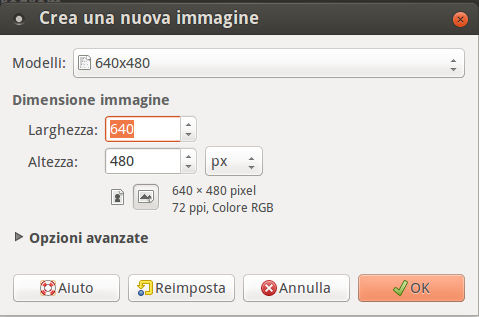
GIMP è un programma di manipolazione immagini Libero,che permette di modificare immagini in vari modi e con vari filtri,si trova spesso nei Sistemi operativi GNU\Linux come programma di grafica. Vediamo come realizzare un collage d’immagini tipo cartolina con Gimp. Clicchiamo su File e poi su nuovo… e scegliamo il formato dell’immagine che useremo come base dove mettere le foto.
Creare una firma trasparente con GIMP
Dedicata a Diego Frascati che mi ha illustrato la tecnica. Questa guida ci consente di usare la nostra firma per applicarla a documenti e email in formato elettronico. Tutto cio’ di cui abbiamo bisogno e’ un computer, uno scanner e The Gimp, il noto programma open source per la grafica. Prima di tutto scriviamo su un foglio bianco la nostra firma e poi scannerizziamola, diciamo a 300 dpi. Di GIMP e’ presente una versione sia per Linux che per Windows, ma noi ovviamente useremo quella per il pinguino 😉 Se disponiamo di una distribuzione linux basata su Debian possiamo utilizzare il servizio APT da root: # apt-get install gimp e poi lanciarlo $ gimp & A questo punto ingrandiamo la parte dove si trova la nostra firma fino alla grandezza desiderata con lo strumento Zoom. Dobbiamo stare attenti a non avere selezioni attive. Cominciamo il lavoro. Dalla barra Strumenti selezioniamo lo strumento bacchetta magica e nella parte in basso dove e’ scritto selezione fuzzy clicchiamo sulla seconda icona Aggiungi alla selezione corrente, poi spuntiamo oltre a antialiasing e Seleziona le aree trasparenti, anche Campionamento diffuso. Ora clicchiamo sulle aree dello sfondo, comprese quelle all’interno delle lettere, per esempio il tondo all’interno di una O o lo spazio dentro A o P. Scegliamo da Selezione la voce Inverti e successivamente Modifica -> Copia A questo punto creiamo un nuovo file da File -> Nuovo e scegliamo la voce Trasparenza nel campo Riempi con:, clicchiamo su OK. Ora scegliamo dal menu Modifica la voce incolla e quindi da File -> Salva come.. Salviamo l’immagine in PNG, prima cliccando su Unisci livelli e poi su Esporta, cosi che l’immagine conservi lo sfondo trasparente. Abbiamo cosi la nostra firma: Salvala con il tasto destro e prova a incollarla su immagini con sfondo diverso dal bianco o contenenti scritte e/o immagini. Ti è piaciuta questa guida? Aiutaci a realizzarne altre su questo argomento! Puoi fare una donazione liberale tramite Paypal 😉 LICENZA E CONDIZIONI D’USO Questo How-to è rilasciato sotto licenza Creative Commons Attribution-NonCommercial 2.0 Italy (http://creativecommons.org/licenses/by-nc/2.0/it/). In particolare, chiunque è libero di: distribuire, comunicare al pubblico, rappresentare o esporre in pubblico l’opera; di creare opere derivate alle seguenti condizioni: deve riconoscere la paternità dell’opera all’autore originario (citando in modo visibile nella prima e ultima pagina: “Versione originale di Marco Ciammella ( marco@orvietolinux.it). Questo libro, in tutte le sue versioni per volontà dell’autore, può essere riprodotto anche integralmente senza violare nessuna legge in quanto questo libro è rilasciato sotto licenza Creative Commons Attribution-NonCommercial 2.0 Italy (http://creativecommons.org/licenses/by-nc/2.0/it/)”. non può utilizzare quest’opera per scopi commerciali. In particolare, questo libro potrà essere: modificato parzialmente o integralmente creando manuali per persone; distribuito sia in forma originale che in forma modificata, in formato elettronico come in formato cartaceo; CONTATTI Marco Ciammella marco@orvietolinux.it OrvietoLUG info@orvietolinux.it