Dedicata a Diego Frascati che mi ha illustrato la tecnica.
Questa guida ci consente di usare la nostra firma per applicarla a documenti e email in formato elettronico.
Tutto cio’ di cui abbiamo bisogno e’ un computer, uno scanner e The Gimp, il noto programma open source per la grafica.
Prima di tutto scriviamo su un foglio bianco la nostra firma e poi scannerizziamola, diciamo a 300 dpi.
Di GIMP e’ presente una versione sia per Linux che per Windows, ma noi ovviamente useremo quella per il pinguino 😉
Se disponiamo di una distribuzione linux basata su Debian possiamo utilizzare il servizio APT da root:
# apt-get install gimp
e poi lanciarlo
$ gimp &
A questo punto ingrandiamo la parte dove si trova la nostra firma fino alla grandezza desiderata con lo strumento Zoom.
Dobbiamo stare attenti a non avere selezioni attive.
Cominciamo il lavoro.
Dalla barra Strumenti selezioniamo lo strumento bacchetta magica

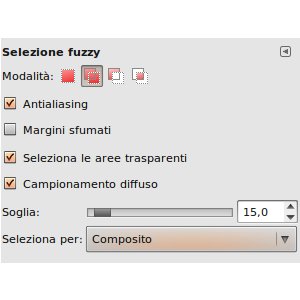
e nella parte in basso dove e’ scritto selezione fuzzy clicchiamo sulla seconda icona Aggiungi alla selezione corrente, poi spuntiamo oltre a antialiasing e Seleziona le aree trasparenti, anche Campionamento diffuso.
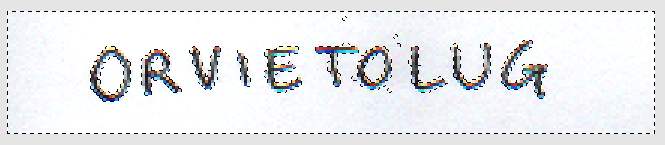
Ora clicchiamo sulle aree dello sfondo, comprese quelle all’interno delle lettere, per esempio il tondo all’interno di una O o lo spazio dentro A o P.
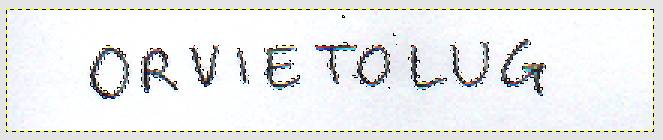
Scegliamo da Selezione la voce Inverti e successivamente Modifica -> Copia
A questo punto creiamo un nuovo file da File -> Nuovo e scegliamo la voce Trasparenza nel campo Riempi con:, clicchiamo su OK.
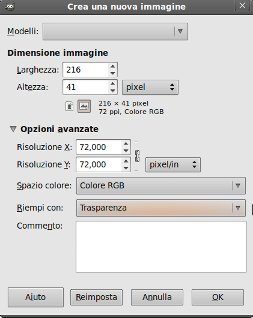
Ora scegliamo dal menu Modifica la voce incolla e quindi da File -> Salva come..
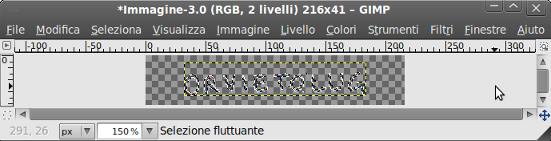
Salviamo l’immagine in PNG, prima cliccando su Unisci livelli e poi su Esporta, cosi che l’immagine conservi lo sfondo trasparente.
Abbiamo cosi la nostra firma:

Salvala con il tasto destro e prova a incollarla su immagini con sfondo diverso dal bianco o contenenti scritte e/o immagini.