
Collegare lo smartphone a Linux via Bluetooth
In alcuni casi si vorrà trasferire i file dallo smartphone al PC senza voler usare cavi e cavetti, per questo si può usare il Bluetooth che si trova spesso nei portatili. Qui cercherò di mostrare una strada per farlo sui sistemi GNU\Linux. Configurazione delle impostazioni Bluetooth Se abbiamo GNOME come desktop environment, andiamo in Impostazioni di sistema e scegliamo Bluetooth o impostazioni Bluetooth
Eseguire la scansione di un documento su Linux con Simple scan
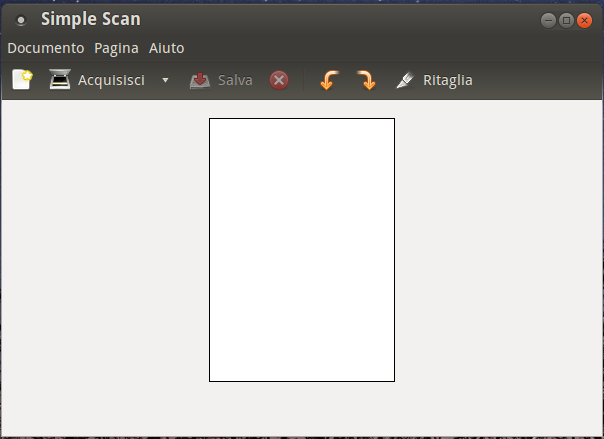
Simple scan è un programma per scannerizzare documenti che si trova su molte distribuzioni GNU\Linux (come ad esempio Ubuntu, Trisquel, Xubuntu, ecc.) Con questo software si possono convertire “in digitale” fotografie e documenti, inoltre è possibile trovarlo nel software centre di Ubuntu qualora non fosse già installato. Installare Simple scan Su Ubuntu e derivate è possibile, da terminale, lanciare il seguente comando: sudo apt install simple-scan Come utilizzare Simple Scan per scansionare documenti cartacei Per chi utilizza Mate o l’equivalente di Gnome 2 il percorso è Grafica > Simple Scan oppure è possibile digitare simple scan nel menu Attività di gnome-shell. L’interfaccia di Simple scan è semplice e molto intuitiva: Per iniziare occorre inserire il documento nello scanner e premere il pulsante Acquisisci. A questo punto verrà avviata l’acquisizione del documento. Nell’anteprima di Simple scan vederete man mano il lavoro dello scanner. Salvare il documento scansionato in formato elettronico Adesso per salvare il documento scannerizzato premete salva: E salverete il documento nella destinazione che preferite. dal menu potrete scegliere dove salvare il file e con quale nome, premendo alla fine il pulsante “salva”. Alla fine otterrete il file salvato in JPG nella posizione che avete specificato: LICENZA E CONDIZIONI D’USO Questo How-to è rilasciato sotto licenza Creative Commons Attribution-NonCommercial 3.0 Italy. CONTATTI DELL’AUTORE Mario Catena OrvietoLinux info@orvietolinux.it
Configurare le impostazioni audio su Linux da interfaccia grafica
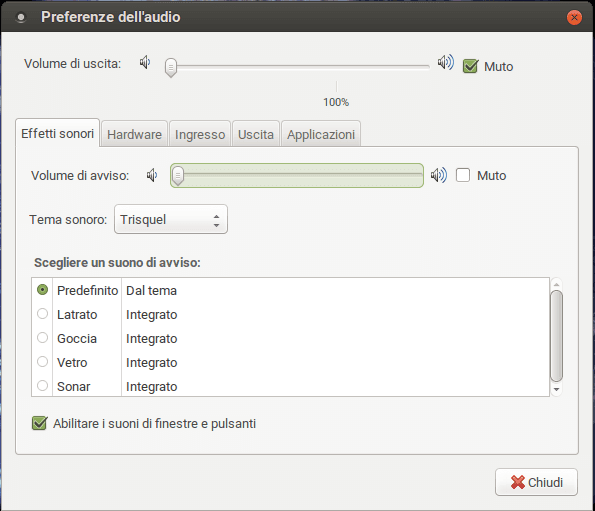
PREMESSA: La presente guida è stata realizzata sulla base delle impostazioni e interfacce presenti in Trisquel Linux, con ambiente desktop MATE. Le stesse impostazioni sono simili anche su altre distribuzioni Linux, come ad esempio Ubuntu con ambiente desktop GNOME. In ogni caso quanto descritto è un’occhiata generale che riguarda la parte semplice più utile all’utente normale ma non approfondisce eventuali possibilità di configurazione tramite terminale. Su molti sistemi GNU\Linux come Ubuntu e sue derivate è possibile settare le preferenze audio tramite interfaccia grafica.
Come personalizzare l’ambiente desktop XFCE
Come personalizzare l’ambiente desktop XFCE La seguente guida presenta una panoramica sulla personalizzazione dell’ambiente desktop XFCE, installato in questo specifico caso nella distribuzione BackBox Linux. Vedremo diverse tipologie di impostazione per rendere l’aspetto del desktop environment in linea con le nostre preferenze. Personalizzare l’aspetto della scrivania Cliccare su “Tutte le impostazioni” e scegliere la voce “Aspetto“: Vi apparirà una finestra in cui potete scegliere lo stile. Delle barre sopra e sotto e dei menù (il menù principale ha un proprio programma): Icone invece vi permette di scegliere uno stile d’icone tra quelli disponibili. Caratteri vi permette di scegliere il carattere tipo e dimensione (ad esempio la formattazione “Bold” oppure la definizione dei punti per la grandezza, come i valori 12, 13 e seguenti). Ed altre opzioni tipo anti-aliasing ecc. Impostazioni che permette di scegliere altri opzioni sulle barre e sui menù. Personalizzare le finestre. In Impostazioni – personalizzazione scrivania,cliccate su e delle finestre. Stile Vi permetterà di scegliere il tema delle finestre,il tipo di carattere,e la dimensione,e la disposizione di scritte e pulsanti. Tastiera vi permette di settare le scorciatoie della tastiera. Fuoco riguarda impostazioni del “fuoco” delle finestre riguardanti la visibilità. Avanzate contiene alcune impostazioni varie. Notifiche Cliccate su notifiche e potrete scegliere lo stile ed il tempo delle notifiche. Potete scegliere il tema,la posizione della notifica,ed il tempo di visibilità,l’opacità che permette di renderle più o meno opache o trasparenti. Pannello Pannello vi permette di gestire impostazioni sui pannelli. Importante ricordare che in alto viene scelto il pannello su cui operate. Nella scheda visualizzazione potrete scegliere la posizione del pannello,orizzontale o verticale. Mettere l’opzione per tenerlo fisso o a scomparsa. Scegliere dimensione, lunghezza e numero di righe. Aspetto: in aspetto potete scegliere lo stile, l’opacità. In elementi potete vedere, aggiungere,t ogliere elementi al pannello. Consiglio di non togliere o modificare se non si sa cosa si sta facendo. E comunque cercare prima, non tutte le operazioni sono semplici. Screensaver Vi permette di scegliere lo screensaver ed i tempi di cambiamento ecc. Con modalità potrete scegliere tra varie opzioni: disattiva, schermo nero, uno screen, screen random. Scrivania Con scrivania potrete cambiare lo sfondo del desktop,cambiare immagine di sfondo ogni tot tempo. Sfondo vi permette di cambiare sfondo,stile,colore di fondo,ecc. Menù Alcune impostazioni su menù e finestre. Icone. Icone vi permette di sceliere tipo d’icona,dimensione,icone predefinite,ed altro. Spazi di lavoro. Spazi di lavoro permette d’impostare il numero di spazi di lavoro che volete usare,desktop dove poter tenere aperte altre finestre. Potete scegliere il numero ed il nome,ed i margini. Ed avere sulla barra un’icona per cambiare con un click. Questa è una parte delle personalizzazioni che si possono fare su XFCE, quella più semplice per cominciare ad usare il sistema. In ogni caso, come anticipato ad inizio guida, la presente è stata scritta su BackBox Linux, quindi alcune cose potrebbero cambiare in base alla versione ed al sistema operativo che utilizzate. LICENZA E CONDIZIONI D’USO Questo How-to è rilasciato sotto licenza Creative Commons Attribution-NonCommercial 3.0 Italy. CONTATTI DELL’AUTORE Mario Catena OrvietoLinux info@orvietolinux.it
Flatpak: l’alternativa più efficace e veloce a snap e APT
Flatpak: l’alternativa più efficace e veloce a snap e APT Negli ultimi anni come alternativa ai pacchetti apt-get e snap è stata sviluppata una nuova tecnologia, usata in particolar modo in distribuzioni cosiddette Debian-based come Ubuntu, MX Linux, Linux Mint e in altre come Fedora, Manjaro e via discorrendo, e che porta ufficialmente il nome di Flatpak. Originariamente noto anche con il nome di xdg-app, Flatpak è un software che, rispetto alle concorrenti apt e, soprattutto, snap, presenta un notevole punto di forza, rappresentato dalla possibilità di poter installare ed eseguire i vari programmi in modo isolato rispetto al proprio sistema operativo, senza minimamente intaccarlo in caso di disinstallazione degli stessi, ad esempio.
Montare e smontare le unità disco da terminale
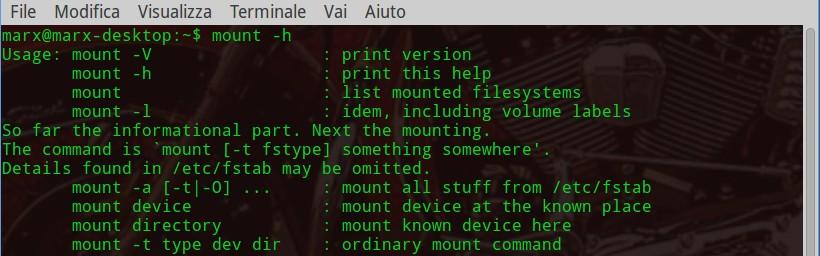
Nei sistemi GNU\Linux per vedere il contenuto di dischi rigidi, CD, DVD, chiavette USB ed altri supporti è necessario attivarli nella struttura del sistema, per questo si usa il termine “montare e smontare”. Cercherò a grandi linee di illustrare come farlo da terminale, utilizzando il comando Mount. Per vedere le partizioni o dischi da terminale potete usare il comando: sudo fdisk -l vi apparirà quindi qualcosa di simile. Da qui conoscerete il nome di sistema della partizione o Disco. Per montare sdf2 da terminale userete il comando: {source}mount /dev/sdf2 mount: secondo mtab, /dev/sdf2{/source} Troverete l’icona sul Desktop molto probabilmente nel menu a tendina di colore diverso. Altri comandi utilizzabili con mount (i più semplici) ad esempio mount -h: Mostra l’aiuto di mount con le opzioni possibili. (-l,-h,ecc.) mount -v: mostra la versione del programma. Mount: mostra i filesystem montati. Potete usare il comando man mount per vedere il manuale del programma. Se avete bisogno di smontare partizioni da terminale potete usare umount. Umount permette di smontare filesystem e di fare operazioni su essi,(alcune da prendere con le molle). Per smontare una partizione usare il comando da terminale: umount /dev/sdx Vedrete qualcosa di simile. (in caso la partizione non sia montata): Anche qui con il comando man umount potrete leggere il manuale. (sempre da terminale). NOTA: In alcuni casi sarà necessario usare “sudo” o essere già “root” per far funzionare mount e umount sopratutto in caso di elementi del sistema che richiedono i permessi di root, amministratore del sistema Ti è piaciuta questa guida? Aiutaci a realizzarne altre su questo argomento! Puoi fare una donazione liberale tramite Paypal 😉 Licenza dei contenuti È garantito il permesso di copiare, distribuire e/o modificare questo documento seguendo i termini della Licenza per Documentazione Libera GNU, Versione 1.2 o ogni versione successiva pubblicata dalla Free Software Foundation; senza alcuna sezione non modificabile, senza testo di copertina e senza testo di quarta di copertina. Copyleft (c) 2018 Catena Mario.
Linux, un commons collaborativo di utilità e di etica
Stiamo vivendo in questi anni una veloce evoluzione socio-economica, vediamo ogni giorno la frantumazione del sistema capitalistico industriale, in cui si stanno esaurendo alcuni cicli e alcuni valori sono in decadimento, ma ne stanno emergendo dei nuovi. Nuovi valori e nuovi scenari. Nuovi valori anche positivi, quali: condivisione, intelligenza collettiva, empatia, inclusione, creatività (=pensiero divergente). In contrapposizione a quei valori che erano alla base del sistema economico industriale: individuo, competizione, intelligenza logico-razionale (lineare). I nuovi scenari non possiamo immaginarli. Per il momento, si stanno affermando nuove economie (sharing economy, gig economy, economia circolare, economia ecologica) più o meno deregolamentate: in quanto i cambiamenti sono più veloci del lavoro degli Amministratori che dovrebbero elaborare le nuove normative; le nuove economie sono in una fase iniziale, e a volte si assiste ad una confusione per es. tra sharing (economia della condivisione) e gig economy(economia dei lavoretti), in cui spesso vediamo due facce: una buona (maggiore consapevolezza) e una cattiva (quella che sfrutta). Ma attendiamo una evoluzione. #1 Linux è un esempio di un nuovo sistema economico Linux è il lato positivo della sharing economy. E’ il lato buono perché ha una governance globale, più democratica, post capitalista e post-statale. Ubuntu significa : “io sono ciò che sono in virtù di ciò che tutti siamo”. Porta con sé quei “nuovi” valori sopra mensionati. #2 Intelligenza collettiva L’intelligenza collettiva era un valore poco apprezzato nell’epoca della seconda rivoluzione industriale in cui al centro c’era solo l’individuo, e la catena degli individui-catena di montaggio- che producevano un oggetto materiale. L’unica intelligenza collettiva apprezzata era quella di alcuni insetti sociali quali api e formiche. Finalmente , oggi, ci si accorge dell’esistenza di vari tipi di intelligenze, tra le quali anche questa collettiva e la si mette a disposizione dell’umanità, attraverso commons collaborativi come Linux e Wikipedia. Uno studioso della intelligenza collettiva è Pierre Lévy, filosofo francese, la cui argomentazione parte da questi assiomi(1994): il sapere è sempre diffuso “nessuno sà tutto, ognuno sa qualcosa” e che “la totalità del sapere risiede nell’umanità“. (Wiki) Tutta l’esperienza del mondo, quindi, coincide con ciò che le persone condividono e non esiste alcuna riserva di conoscenza trascendente. Secondo il filosofo francese, la diffusione delle tecniche di comunicazione su supporto digitale ha permesso la nascita di nuove modalità di legame sociale, non più fondate su appartenenze territoriali, relazioni istituzionali, o rapporti di potere, ma sul radunarsi intorno a centri d’interesse comuni, sul gioco, sulla condivisione del sapere, sull’apprendimento cooperativo, su processi aperti di collaborazione. (Wiki) In conclusione, conoscere la filosofia iniziale di Linux è importante per poterne apprezzare le funzionalità, inoltre la consapevolezza di cosa si usa e come si usa ci rende migliorativi del sistema operativo e delle nostre vite. Iris Biondi
Utilizzo di apt-get: installare e rimuovere programmi da terminale
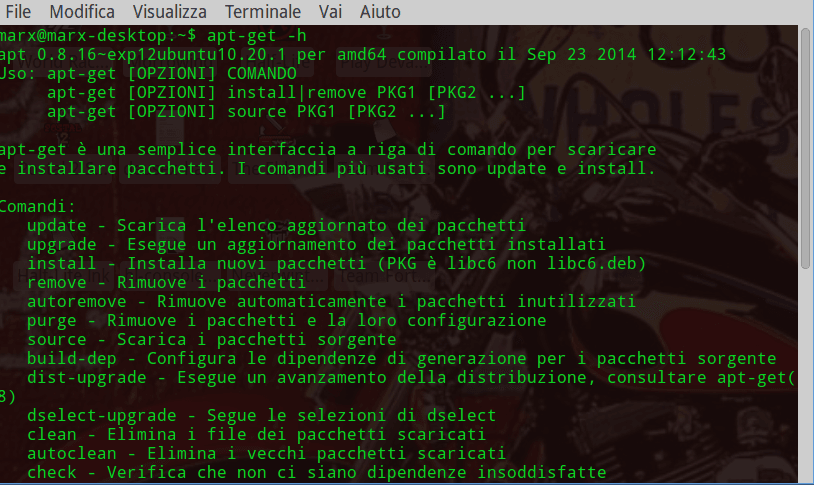
Apt-get APT package handling utility — command-line interface é un tool per il terminale per gestire pacchetti software,installare,rimuovere,aggiornare il sistema ed altre funzioni. Uso: apt-get (opzione) comando Alcuni comandi utili. Sudo apt-get update Scarica l’elenco aggiornato dei pacchetti,una specie di lista contenente i programmi e le versioni degli stessi. (aggiornamenti), Ma non installa nulla. Sudo apt-get upgrade Scarica i pacchetti aggiornandoli alla ultima versione disponibile. (aggiornamento dei programmi). Sudo apt-get install “nome programma” Scarica ed installa il programma desiderato,il nome del programma và messo al posto di “nome programma”. Nota: scarica ed installa anche le dipendenze necessarie sé disponibili. es. sudo apt-get install gimp Sudo apt-get remove “nome programma” disinstalla il programma scritto al posto di “nome programma”,e le sue dipendenze a patto che non servano ad un’altro programma per funzionare. es. sudo apt-get remove gedit sudo apt-get remove purge “nome programma” Rimuove il programma ed i suoi file di configurazione,il nome del programma và messo al posto di “nome programma”. Sudo apt-get autoremove Rimuove i pacchetti non utilizzati dal sistema. (versioni vecchie,non utilizzate da nessun programma). apt-get source “nome programma” Scarica il codice sorgente del programma,come sempre al posto di “nome..” mettere il nome del programma di cui si vogliono i sorgenti. es. apt-get source gedit NOTA: non dovendo modificare il sistema non serve il comando sudo. Sudo apt-get autoclean rimuove i pacchetti software vecchi. Apt-get -h Mostra l’aiuto del programma. NOTA: Per installare software ed aggiornare serve essere root (amministratore),sè si sta usando Ubuntu,Mint,o altre distribuzioni basate su Ubuntu usare sudo,come riportato in questa guida. In alcune distribuzioni tipo Debian,Kalilinux,Backtrack si è già loggati come root e non serve mettere “sudo” all’inizio del comando. NOTA 1: il terminale è case-sensitive quindi i comandi vanno scritti come riportati,in questa guida “sudo” viene con la maiuscola,ma và scritto minuscolo. Ti è piaciuta questa guida? Aiutaci a realizzarne altre su questo argomento! Puoi fare una donazione liberale tramite Paypal 😉
Chiudere i programmi bloccati da terminale con il comando kill
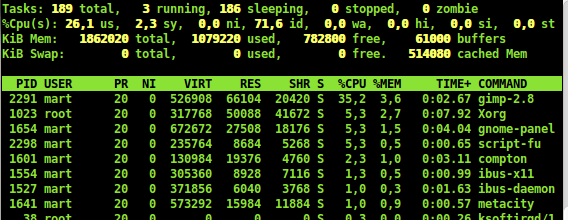
In alcuni casi, potrebbe capitare di aver bisogno di chiudere un programma bloccato che non si vuole chiudere usando la “x” da interfaccia grafica, per fare ciò si possono usare 2 programmi disponibili in quasi tutti i sistemi GNU\Linux, uno è top e l’altro è kill. Per fare ciò dovremmo usare il terminale ed usare il comando top per trovare il PID del programma bloccato,quindi apriamo il terminale e digitiamo top. Per esempio, mi si è bloccato il software Gimp, apro il terminale e digito top e fermo top con il tasto “q”.
I principali comandi da terminale su Linux®
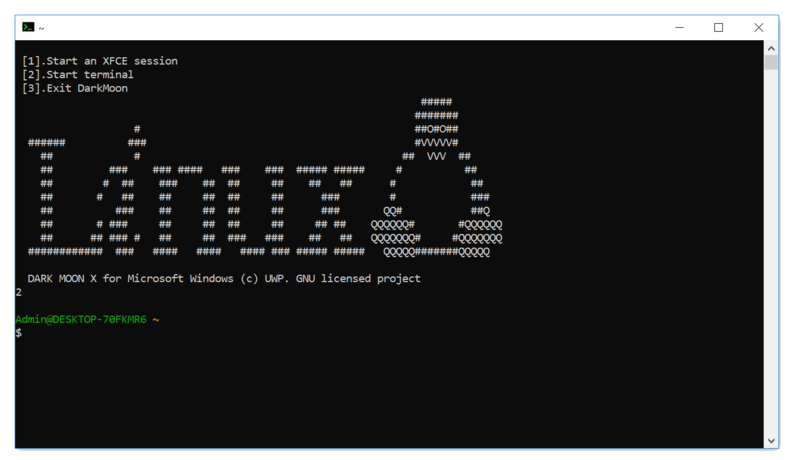
I principali comandi da terminale su Linux® Finalmente hai installato Linux® e nonostante tu possa utilizzare l’interfaccia grafica vuoi approcciarti al terminale (chiamato anche prompt dei comandi o CLI, acronimo di command line interface). Ti stai chiedendo quali siano i principali comandi da dover imparare per avere la possibilità di muoverti tra i file della tua home. Però al tempo stesso ti blocchi un attimo, pensi, e ti chiedi: cos’è un file? Cos’è il file system? In questo articolo cercherò di spiegarti i comandi base e di facilitarti la comprensione di alcuni concetti che successivamente approfondirai in modo autonomo. Iniziamo! Sulla tastiera premi contemporaneamente questa sequenza di tasti: Ctrl + Alt + T. Come vedi hai appena aperto il terminale. Ti anticipo che per chiuderlo devi premere Ctrl + d. Aperto il terminale troverai questa scritta: nome_utente@nome_macchina:~$ Il prompt con questa dicitura ci dice chi siamo e su quale macchina ci troviamo. Il simbolo ~ (tilde, Alt Gr + ì da tastiera) indica la cartella home e il simbolo del dollaro $ indica che siamo collegati come utente normale e non come superutente (colui che detiene i privilegi di sistema).