
Al giorno d’oggi è molto impegnativo gestire le proprie credenziali, ogni portale sul web che permette un’iscrizione con la creazione di un account infatti richiede sempre almeno una password.
Con un programma chiamato Password e chiavi è possibile tenerle al sicuro nel nostro sistema Linux, questo è un programma di base presente in molte distribuzioni GNU\Linux.
Presentazione veloce della GUI (Interfaccia grafica)
A sinistra la colonna dei portachiavi nel sistema, Login del sistema utenti, chiavi GPG e openssh.
Quando si clicca su una di esse, vengono rese visibili le chiavi, le password dopo la spunta di un quadratino.

Creazione di un nuovo Portachiavi
In un portachiavi possono essere stivate diverse password.
Andate su File poi nuovo…
si aprirà una finestra in cui scegliere cosa creare.
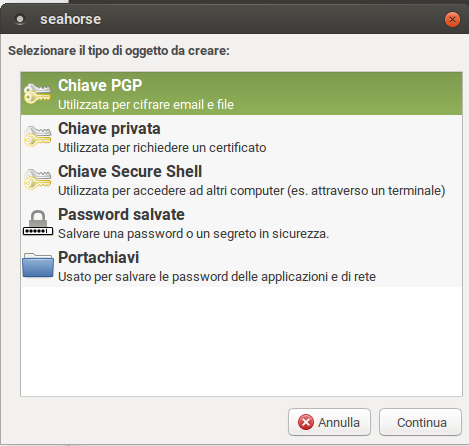
Scegliete Portachiavi e premete Continua.
Vi verrà chiesto di dargli un nome, ed una password da scrivere due volte.
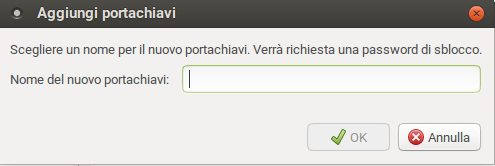
Dopo inserita la password per questo portachiavi che ne permetterà la consultazione a chi ha la password.
Vedrete il nuovo portachiavi creato nella colonna a sinistra.
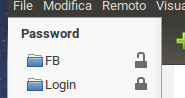
Io l’ho chiamato FB, ma lo potete chiamare come meglio credete.
Ora volete aggiungere una scheda password a questo portachiavi.
Click su File e poi su nuovo… come prima vi uscirà una finestra che ho già riportato sopra (seahorse) in cui scegliere cosa creare, scegliete password salvate e premete continua.
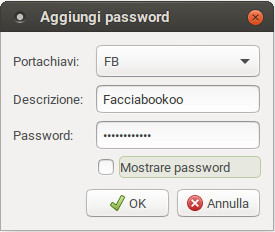
Vi apparirà la finestra aggiungi password in cui dovete indicare il portachiavi in cui salvare la password, la descrizione ed infine la password. Premere Ok.
Ed avete la password salvata e protetta per accedervi solo a chi ha la password del portachiavi.
E adesso sulla colonna di destra vi appare la chiave appena creata.
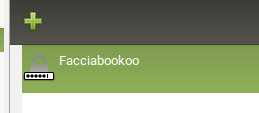
Adesso se volete accedere, per vedere la chiave o modificarla, tasto destro del mouse e scegliete proprietà, vi comparirà una finestra simile.
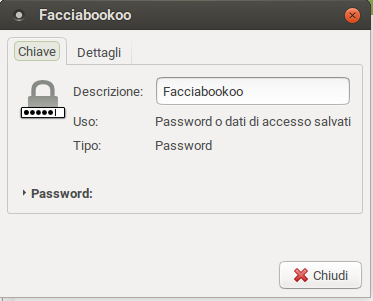
Cliccando su Password poterete vedere la password dopo aver messo il segno di spunta.
Password e chiavi vi può essere utile anche per gestire altre password tipo quelle GPG o openSSH.
NOTA: è consigliato per motivi di sicurezza non creare password e chiavi nel portachiavi del sistema chiamato qui LOGIN.
LICENZA E CONDIZIONI D’USO
Questo How-to è rilasciato sotto licenza Creative Commons Attribution-NonCommercial 3.0 Italy.
CONTATTI DELL’AUTORE
Mario Catena
OrvietoLinux info@orvietolinux.it