
Come installare WINE su Ubuntu
Come installare WINE su Ubuntu Ciao e benvenuto nella nostra guida! Molti utenti come te, una volta passati a Linux, si chiedono come trovare alternative ai software che in precedenza utilizzavano su Windows. Spesso, dopo una bella ricerca su Google, riesci a trovare ottimi programmi opensource che ci permettono di replicare le funzionalità e le procedure che sono presenti nei software proprietari che utilizzavamo. In alcuni casi, invece, l’abitudine è dura a morire e molti utenti vogliono in tutti i modi installare proprio quello specifico software disponibile però solo per piattaforme Microsoft. Cosa fare a questo punto? Reinstalli Windows, anche con un semplice dual boot oppure virtualizzi il sistema con QEMU?Ovviamente noi di Orvieto Linux non te lo consiglieremo mai! 🙂 Puoi però provare a seguire una procedura particolare per installare software Windows su Linux.
Ripping su Ubuntu: come estrarre audio dai CD con Asunder
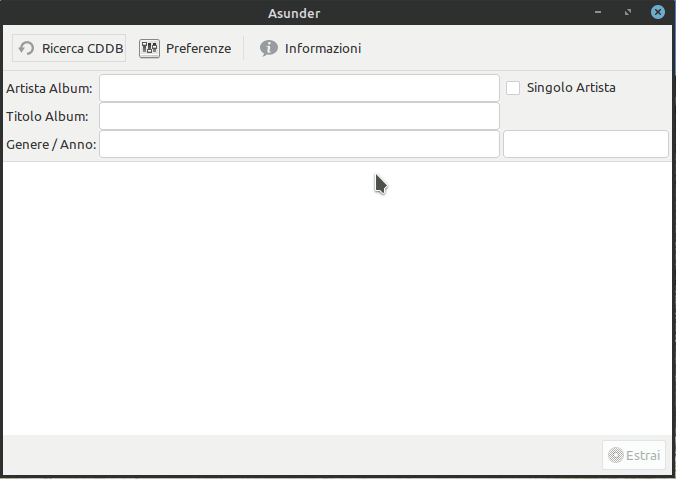
Per i sistemi GNU/Linux, ma soprattutto per Ubuntu e derivate (es. Linux Mint) esiste un semplice ma efficace programma usato per la conversione (o ripping) di un CD Audio nei diversi formati audio disponibile in circolazione, da OGG, a WAV per finire con il più classico MP3 Installare Asunder il nome del tool che utilizzeremo è Asunder ed è possibile installarlo tramite Terminale, digitando semplicemente il codice: sudo apt install asunder Dopo averlo installato, cerchiamo da Menu la sezione Audio e Video e avviamo regolarmente il programma.
Creare un DVD video con Devede su Ubuntu
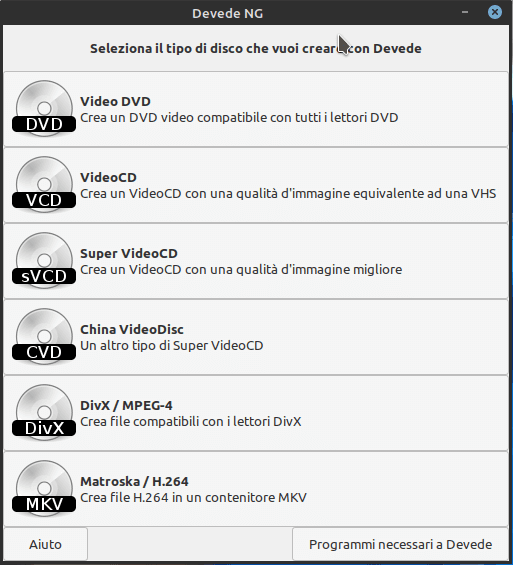
Avete un video dei vostri eventi o cerimonie in formato AVI o MPEG4 e volete creare appositamente un DVD video per potervelo godere comodamente dal vostro lettore DVD di casa? Ubuntu e derivate hanno una soluzione molto funzionale grazie al pacchetto Devede che è possibile scaricare dal proprio Ubuntu Software Center (o Gestione software nel caso si stia usando Linux Mint) o direttamente tramite Terminale, digitando il codice: $ sudo apt install devede Utilizzo di Devede Una volta ultimata l’installazione da interfaccia grafica o da Terminale, ricerchiamo sulla nostra barra del Menu il pacchetto Devede (di solito contenuto nella sezione “Audio e Video” per chi usa Linux Mint) e lo lanciamo.
Aggiornare LibreOffice all′ultima versione disponibile su Ubuntu e derivate

In Ubuntu ed altre distribuzioni Ubuntu-based (Linux Mint, derivate di Ubuntu e varie) è quasi sempre preinstallata la suite per l’ufficio LibreOffice che, però, risulta molto spesso essere in una versione un po’ datata rispetto alle versioni più aggiornate (o dette anche Fresh), per ragioni di sicurezza e stabilità. Installare o aggiornare LibreOffice da repository Per ovviare a tale problema o, comunque, per poter usufruire delle nuove funzionalità presenti nelle versioni più aggiornate dell’applicativo, abbiamo una possibilità concreta che ci viene offerta dall’uso di un repository (ossia di un grande “magazzino” di software) di tipo PPA (Personal Package Archive, quindi “non ufficiale”) che ci consentirà di tenere sempre ben aggiornato il nostro software. A tal proposito, procediamo con aprire il Terminale (CRTL+ALT+T) e digitare il seguente codice con il quale aggiungeremo il nostro repository: sudo add-apt-repository ppa:libreoffice/ppa Dopo aver digitato la password di root, premiamo Invio e avremo installato il nostro piccolo “contenitore”:
Pacchetti SNAP su Ubuntu e derivate: installazione ed uso
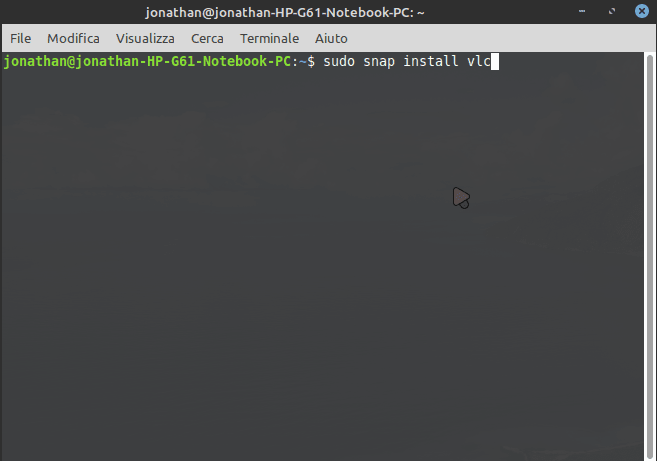
Oltre ai canonici pacchetti .deb o .rpm installabili in Ubuntu e derivate, negli ultimi tempi è stato implementato anche un altro pacchetto dai caratteri più versatili e moderni rispetto a quelli canonici, ossia i cosiddetti pacchetti snap. Tali pacchetti hanno alcune caratteristiche uniche, tra cui: I. il fatto di contenere in sé tutte le dipendenze che occorrono per installarli e, soprattutto, farli correttamente girare dal sistema operativo; II. la possibilità di poterli lanciare, aggiornare ed eliminare senza minimamente intaccare la stabilità del sistema; III. la possibilità di poterli aggiornare facilmente in background. Installazione del gestore snap Su Ubuntu e derivate (Linux Mint, etc…) sono preinstallati nelle versioni 20.04 LTS (appena pubblicata lo scorso 23 aprile) e 18.04 LTS (e successive), ma qualora non fossero presenti, è possibile installarli, digitando da Terminale: sudo apt install snapd Con tale comando, li abbiamo, dunque, ufficialmente installati e a tal punto si potrà installare il pacchetto Snap che si desidera con quest’altro comando:
Creare e rimuovere utenti su Ubuntu con l’interfaccia grafica

Su Ubuntu è possibile gestire gli utenti anche tramite l’interfaccia grafica di Gnome. Per farlo è possibile effettuare i passaggi indicati di seguito. Andare nel menù e selezionare Utenti e gruppi, si aprirà una finestra simile: Dove potete vedere l’utente principale e cambiare alcune opzioni.
Reset della password utente con chroot su Ubuntu Linux

Raramente succede che la password utilizzata per l’accesso del proprio utente root o Super User venga dimenticata.In questa guida riepilogheremo i passaggi da seguire per impostarne una nuova ed avere così nuovamente l’accesso al nostro spazio utente. Creazione di una distribuzione Linux live Come prima cosa dovrai recuperare una distribuzione live di Linux, ad esempio predisposta su un dispositivo USB o su un CD.
Come cambiare la lingua di sistema su Ubuntu Linux

Può essere utile, per utenti che non vogliono utilizzare l’italiano, configurare una lingua differente per il sistema su Ubuntu. Nello specifico è possibile seguire alcune operazioni, in sequenza, per attivare un nuovo linguaggio. Come primo passaggio occorre cliccare sulla voce “Attività“, posta in alto a sinistra nella barra superiore dell’interfaccia grafica di Gnome. Successivamente, sarà possibile ricercare nella dash l’app delle Impostazioni ed infine selezionare la voce “Regione e lingua“, come da schermata seguente:
Synaptic: un modo alternativo per installare i pacchetti

In GNU/Linux, ma in particolare in Ubuntu e le sue derivate (Linux Mint su tutte), esistono alcuni modi per poter installare i pacchetti necessari per poter operare al meglio con il proprio sistema operativo: tramite terminale, con la sintassi: sudo apt install (+nome pacchetto); tramite interfaccia grafica, attraverso Gestore software di Linux Mint o simili; tramite un software generalmente preinstallato in Ubuntu (e derivate) che porta il nome di Synaptic. Proprio quest’ultimo software rappresenta la via senza dubbio più complessa per l’installazione dei singoli pacchetti, ma al tempo stesso si rivela strumento assai utile e potente, ovviamente se utilizzato con coscienza e con un certo livello di esperienza acquisita precedentemente. Per accedervi, basta semplicemente cliccare su Menù – Amministrazione – Gestione dei pacchetti (Synaptic, a seconda della derivata usata), come da immagine. A questo punto, andiamo sulla barra di ricerca posta in alto e andiamo a scrivere il pacchetto che ci interessa trovare (es. LibreOffice). Una volta trovato il pacchetto che ci interessa installare, andiamo sul quadratino di sinistra posto vicino al nome del pacchetto desiderato e possiamo scegliere tra varie opzioni: Installa, Reinstalla, Rimuovi, Rimuovi completamente. Una volta, completata la scelta, possiamo anche riavviare il sistema (se necessario) e verificare il pacchetto se è stato installato o rimosso correttamente. . Se sei interessato alla linea di comando, abbiamo preparato un articolo per installare o rimuovere programmi da terminale su Ubuntu.
Creare una Ubuntu Live USB
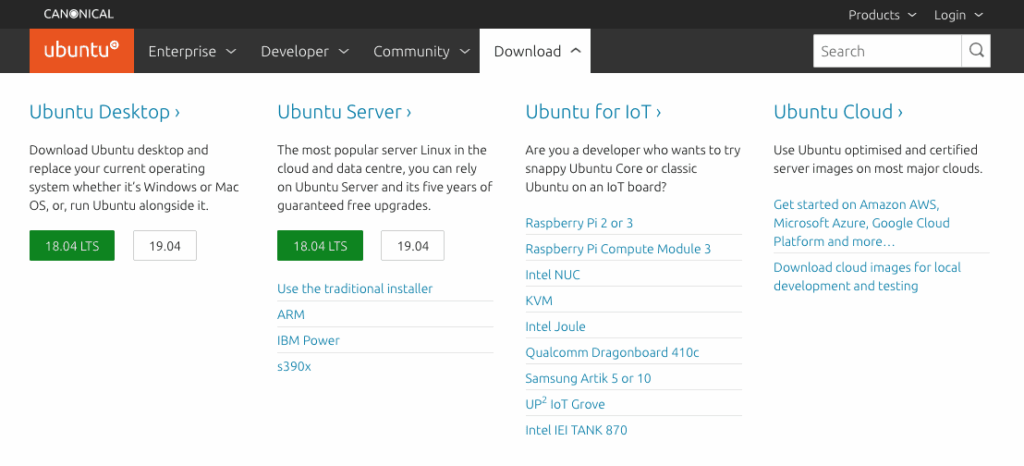
Oggi è finalmente possibile superare i vecchi limiti dei supporti ottici (CD e DVD) per eseguire in modalità Live una distribuzione Linux come Ubuntu. Con il termine “Live” si intende una distribuzione che è possibile lanciare all’avvio del computer, caricandone l’intero contenuto in memoria (RAM), e senza per forza dover eseguire un’installazione fisica nell’hard disk di un PC. Ubuntu, una delle distro Linux più diffuse al momento, consente di generare una Live a partire da un file .ISO (l’immagine che contiene il software di installazione della distro) memorizzandola in un supporto USB, come ad esempio una pennetta. In questa guida vedremo come recuperare un file ISO ed installarlo in un dispositivo di memoria USB per consentirci di lanciarlo all’avvio del computer. Download del file ISO di Ubuntu