
Oltre ai canonici pacchetti .deb o .rpm installabili in Ubuntu e derivate, negli ultimi tempi è stato implementato anche un altro pacchetto dai caratteri più versatili e moderni rispetto a quelli canonici, ossia i cosiddetti pacchetti snap.
Tali pacchetti hanno alcune caratteristiche uniche, tra cui:
I. il fatto di contenere in sé tutte le dipendenze che occorrono per installarli e, soprattutto, farli correttamente girare dal sistema operativo;
II. la possibilità di poterli lanciare, aggiornare ed eliminare senza minimamente intaccare la stabilità del sistema;
III. la possibilità di poterli aggiornare facilmente in background.
Installazione del gestore snap
Su Ubuntu e derivate (Linux Mint, etc…) sono preinstallati nelle versioni 20.04 LTS (appena pubblicata lo scorso 23 aprile) e 18.04 LTS (e successive), ma qualora non fossero presenti, è possibile installarli, digitando da Terminale:
sudo apt install snapd
Con tale comando, li abbiamo, dunque, ufficialmente installati e a tal punto si potrà installare il pacchetto Snap che si desidera con quest’altro comando:
sudo snap install nome-pacchetto
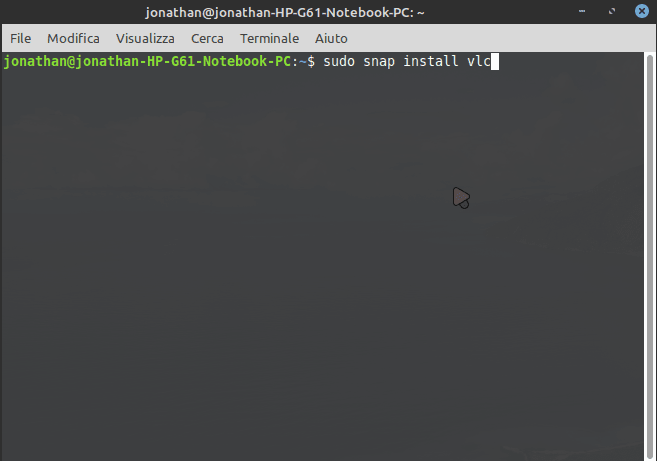
*N.B. qualora non si conoscesse il nome preciso del pacchetto da installare, è consigliabile installare una sorta di “store” molto simile al classico Ubuntu Software Center, dotato di interfaccia grafica, con il comando:
sudo snap install snap-store
Gestione dei pacchetti snap
Una volta installato il pacchetto Snap desiderato, avviamolo da Terminale con il seguente codice:
snap run nome-pacchetto
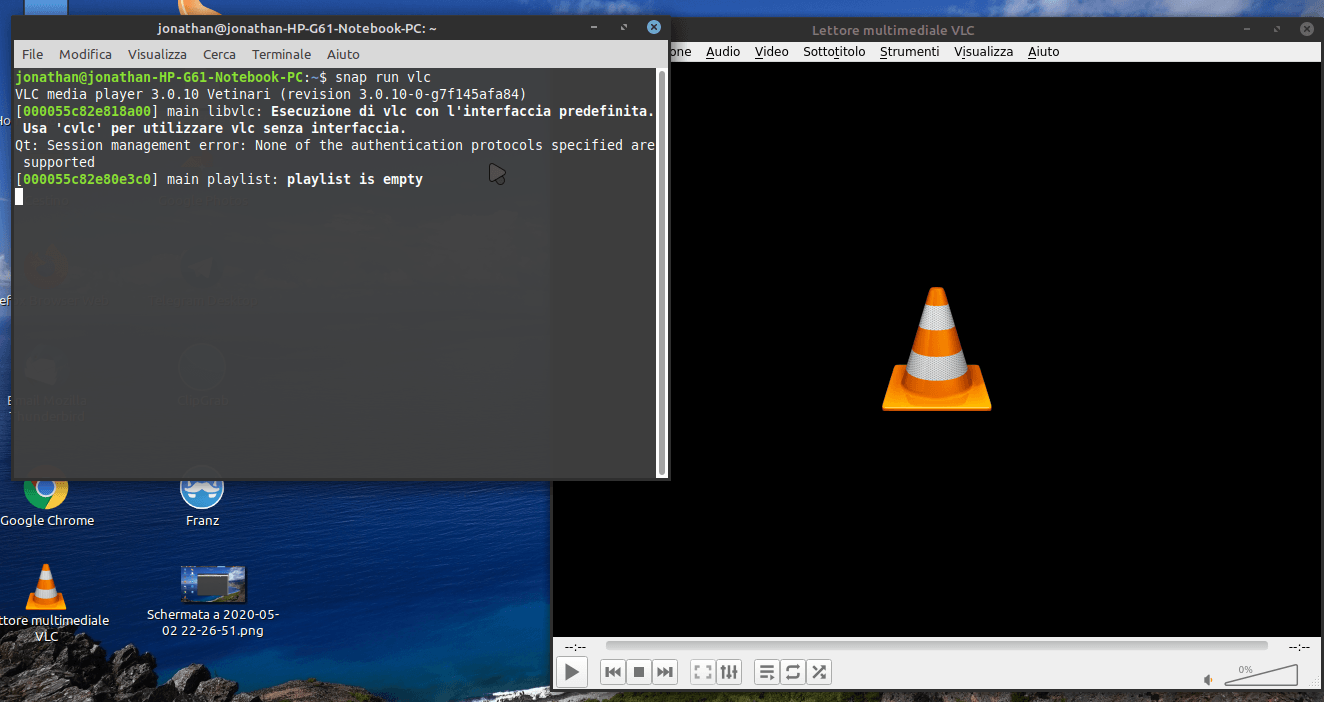
A tal proposito, dopo aver eseguito un codice particolare, il Terminale avvierà correttamente il pacchetto con tutte le funzionalità annesse e connesse.
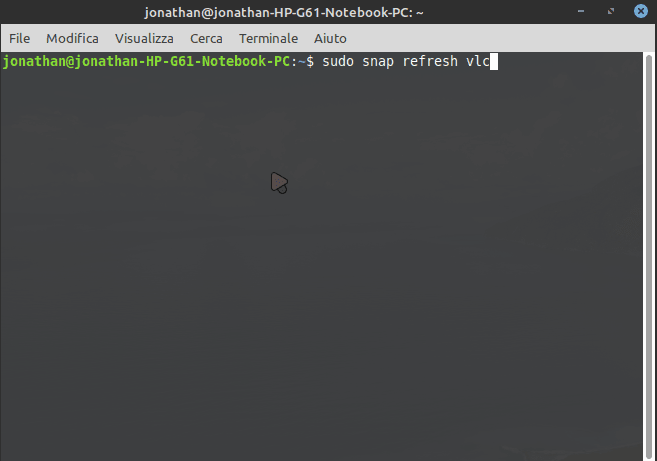
Per eseguire, invece, l’aggiornamento del pacchetto, dovremo eseguire il comando:
sudo snap refresh nome-pacchetto
con il quale il sistema avvierà lo scaricamento e l’installazione del pacchetto da aggiornare.
Infine, per eliminare il pacchetto, provvediamo a eseguire il comando:
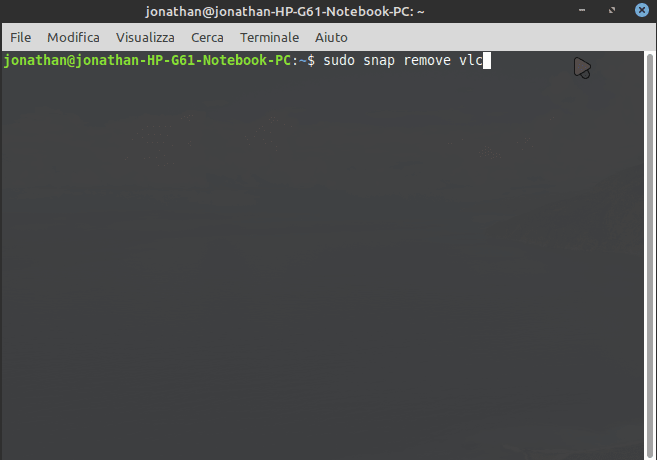
sudo snap remove nome-pacchetto
e in questo modo il pacchetto verrà eliminato dal sistema in modo rapido e alquanto indolore senza inficiare, per così dire, il corretto funzionamento del nostro SO.
LICENZA E CONDIZIONI D’USO
Questo How-to è rilasciato sotto licenza Creative Commons Attribution-NonCommercial 3.0 Italy.
CONTATTI DELL’AUTORE
Jonathan Gaddi Giomini
Orvieto Linux User Group info@orvietolinux.it