Virtualizzare Linux in VirtualBox: guida pratica passo passo
Questa guida spiega i passaggi da seguire per preparare il virtualizzatore Oracle VirtualBox
in modo da configurare una macchina virtuale in un sistema operativo host, anche diverso da Linux.
Tuttavia NON ci occuperemo di indicare anche i passaggi su come installare il software VirtualBox in un sistema proprietario,
questo sarà dato per scontato, in quanto l'utente saprà già come predisporre il setup di base, dopo aver recuperato l'installer.
Provare una distribuzione Linux senza modificare il sistema operativo del nostro computer è uno dei vantaggi più interessanti della virtualizzazione.
Possiamo installare un ambiente di prova, sperimentare configurazioni, utilizzare il terminale e persino simulare un piccolo laboratorio, mantenendo separato tutto ciò che accade nella macchina virtuale.
Per gestire queste procedure, utilizzeremo Oracle VM VirtualBox, un software gratuito e opensource di virtualizzazione che consente di creare ed eseguire macchine virtuali (VM) all’interno del tuo computer. Detta in soldoni, ti permette di avere un “computer dentro il computer”, in pratica un effetto alla Inception, il famoso film di Nolan!
In questa guida vedremo quindi come installare Linux Mint in una VM creata con VirtualBox, partendo da zero ed utilizzeremo l’edizione Cinnamon, particolarmente adatta a chi desidera un ambiente desktop completo e familiare.
La procedura sarà descritta in due modi: attraverso l’interfaccia grafica di VirtualBox e tramite VBoxManage, il programma che permette di gestire le macchine virtuali dal terminale. I due percorsi portano allo stesso risultato e possiamo scegliere quello più comodo per il nostro laboratorio.
Gli esempi da terminale, indicati più avanti nella guida, sono riferiti a un computer host Linux con VirtualBox già installato.
Partiamo!
Come primo passaggio, sul computer host dobbiamo avere Oracle VirtualBox installato e funzionante.
Vediamo quindi ora, con i prossimi paragrafi, come fare in base al sistema che gestiamo.
Installare VirtualBox in un sistema operativo proprietario
Se nel nostro computer abbiamo un altro sistema operativo (purtroppo proprietario e non libero come Linux), possiamo scaricare l’installer dal sito ufficiale di VirtualBox ed avviare la procedura di setup.
Come anticipato nel disclaimer ad inizio guida, questa parte la diamo per scontata, infatti non ci occuperemo in questa guida di indicare i passaggi per l’installazione di VirtualBox su sistemi proprietari, in quanto presumiamo che se utilizzi questi ambienti tu sappia installare anche un programma aggiuntivo.
Ma siamo buoni e ti forniamo il collegamento alla documentazione ufficiale che fornisce ogni indicazione, in maniera esaustiva!
La sezione di riferimento per il download, sul sito di Virtualbox, è rappresentata nel seguente screenshot:
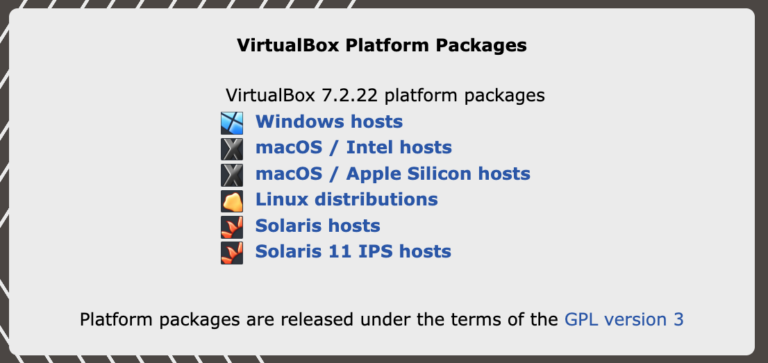
Potrai quindi cliccare sul link specifico del tuo sistema, scaricare l’installer e procedere con l’installazione di VirtualBox.
Installare VirtualBox sul nostro Linux
Il tuo computer ha già un’installazione Linux nel disco fisso e vuoi installare Virtualbox per virtualizzare un altro sistema?
Se la distro del sistema host è Ubuntu, Linux Mint o comunque Debian-based, la procedura di setup del pacchetto relativo a Oracle Virtualbox, da terminale, è molto semplice!
Sarà sufficiente lanciare in sequenza i prossimi due comandi:
sudo apt update
sudo apt install virtualbox
Così facendo aggiorneremo prima le versioni disponibili dai repository, informando la nostra distribuzione Linux, successivamente avvieremo la richiesta tramite APT per installare il pacchetto di VirtualBox.
Breve ma intenso (ma soprattutto funzionale) 🙂
Recuperare l’ISO di Linux Mint
Prima di creare la macchina virtuale dobbiamo procurarci l’immagine ISO della distro dal sito ufficiale di Linux Mint, scegliendo l’edizione Cinnamon a 64 bit.
È importante scaricare l’immagine dal sito ufficiale e verificare, quando possibile, l’integrità del file seguendo le istruzioni pubblicate dal progetto. La documentazione ufficiale di Linux Mint mette a disposizione anche una guida all’installazione e indicazioni per risolvere i problemi più comuni.
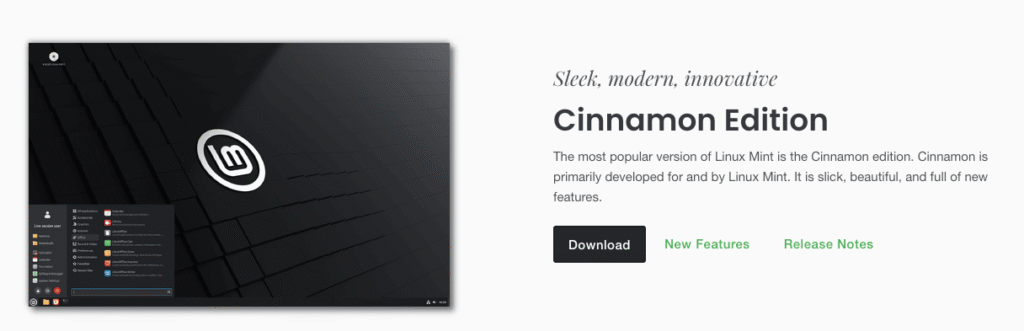
Dopo il download, conserviamo il file ISO in una directory facilmente raggiungibile, per esempio una cartella denominata Download oppure Scaricati.
Requisiti di sistema
Prima di proseguire, controlliamo di avere risorse sufficienti nel nostro computer per valutare anche le risorse da assegnare alle VM!
Per installare Linux Mint dobbiamo avere risorse sufficienti per poter gestire la seguente configurazione:
| Risorsa | Valore consigliato |
|---|---|
| Memoria RAM della VM | 4 GB |
| Processori virtuali | 2 |
| Disco virtuale | 30 GB |
| Memoria video | 128 MB |
| Rete | NAT |
| Controller grafico | VMSVGA |
Sono valori indicativi, non requisiti assoluti ma la RAM assegnata alla macchina virtuale viene sempre sottratta temporaneamente a quella disponibile sul computer host.
Per questo motivo, se il nostro PC dispone di soli 8 GB, possiamo iniziare con 2 GB e limitare le applicazioni aperte. Non assegniamo tutti i processori o tutta la memoria alla macchina virtuale, perché anche il sistema host deve continuare a funzionare correttamente.
La seguente procedura, da interfaccia grafica, potrà essere seguita anche in un sistema operativo proprietario, dopo l’installazione di VirtualBox.
Creare la macchina virtuale con l’interfaccia grafica
Avviamo VirtualBox. Nella finestra principale selezioniamo Nuova per iniziare la creazione di una macchina virtuale.
Nella schermata iniziale assegniamo un nome riconoscibile, per esempio Linux Mint Lab. Selezioniamo una cartella in cui conservare i file della macchina virtuale e indichiamo l’immagine ISO appena scaricata.
Se la nostra versione di VirtualBox propone l’installazione automatizzata, possiamo scegliere di non utilizzarla: in questa guida vogliamo seguire direttamente le schermate di installazione di Linux Mint, così da comprendere ogni passaggio.
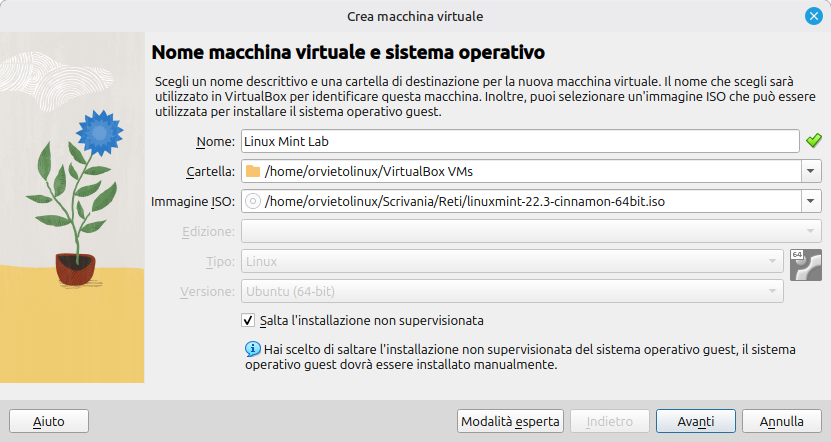
Selezioniamo il tipo di sistema Linux e una versione Ubuntu a 64 bit, se VirtualBox non riconosce automaticamente l’immagine. Linux Mint è basata su Ubuntu per le edizioni standard, quindi questa scelta è adatta alla configurazione proposta.
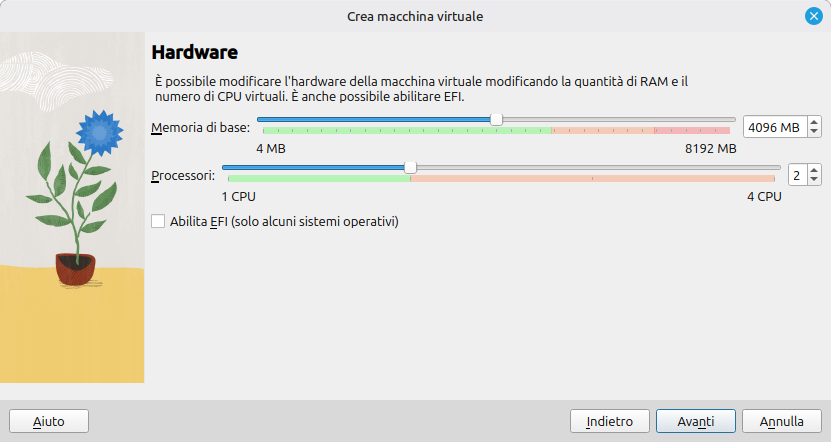
Nella schermata dedicata alle risorse assegniamo 4 GB di RAM e 2 CPU virtuali, sempre verificando che rimangano risorse sufficienti per il computer host.
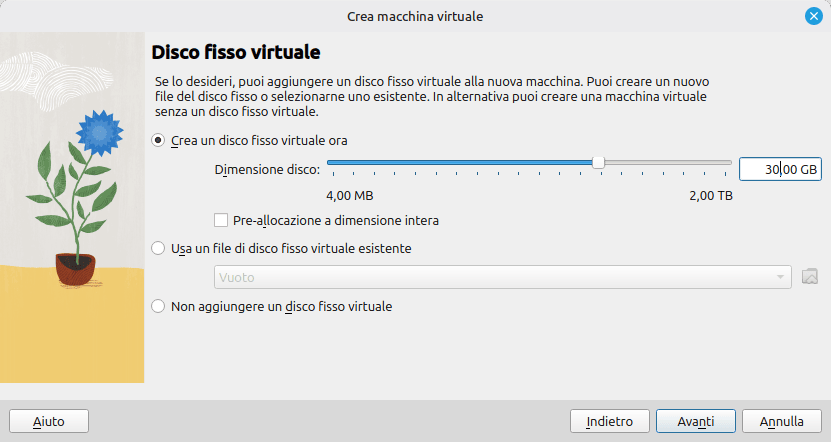
Passiamo quindi alla creazione del disco virtuale. Scegliamo un nuovo disco, il formato VDI e l’allocazione dinamica. Impostiamo una dimensione massima di 30 GB: il file crescerà man mano che il sistema utilizzerà spazio, senza occupare immediatamente tutta la capacità indicata.
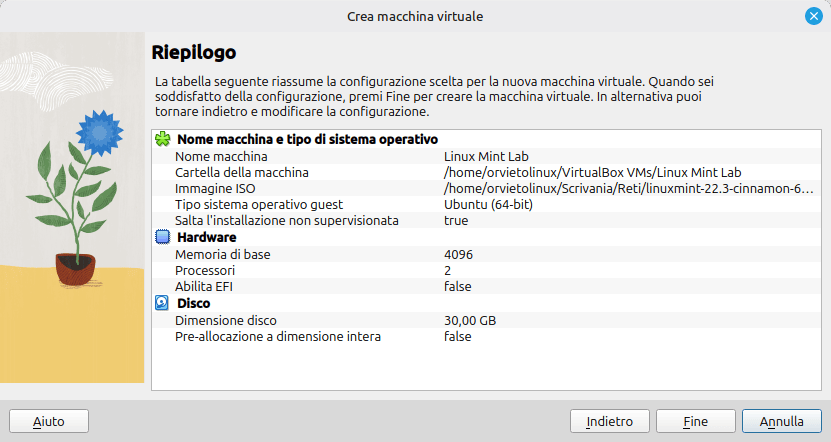
Terminata la procedura guidata, selezioniamo la macchina virtuale appena creata e apriamo Impostazioni.
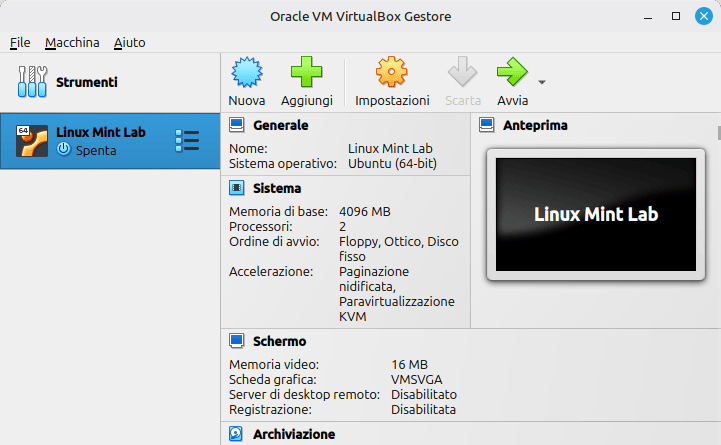
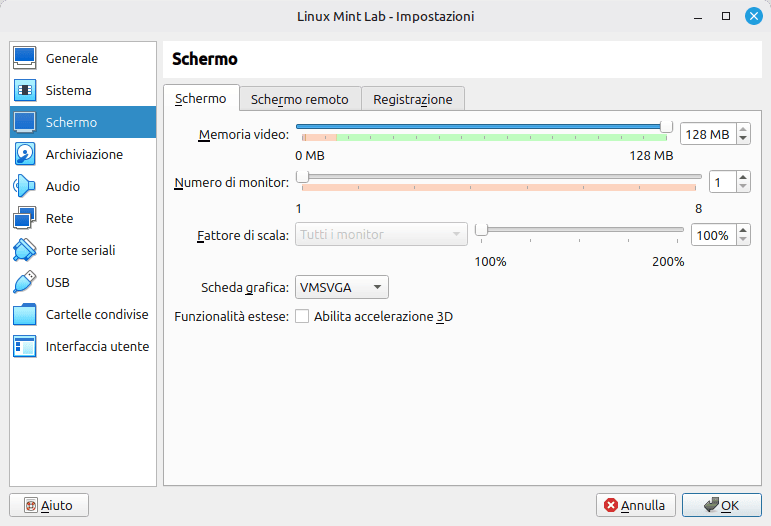
Nella sezione Sistema controlliamo la memoria e il numero di processori. In Schermo, impostiamo il controller grafico su VMSVGA e portiamo la memoria video a 128 MB, se disponibile.
Nella sezione Rete lasciamo inizialmente attiva la modalità NAT: Linux Mint potrà accedere a Internet attraverso la connessione del computer host, senza essere esposto direttamente alla rete locale.
Prima di avviare la macchina, verifichiamo che il file ISO sia inserito nell’unità ottica virtuale. A questo punto possiamo selezionare Avvia.
Creare la stessa macchina virtuale dal terminale di Linux
VirtualBox mette a disposizione VBoxManage, uno strumento a riga di comando che consente di creare e configurare macchine virtuali senza passare dall’interfaccia grafica. È particolarmente utile nei laboratori, quando vogliamo ripetere la stessa configurazione su più computer o documentare ogni passaggio.
Per prima cosa controlliamo che il comando sia disponibile:
VBoxManage --versionPossiamo anche verificare quali tipi di sistemi operativi sono riconosciuti dalla nostra installazione:
VBoxManage list ostypesPer l’esempio utilizzeremo il tipo Ubuntu_64, normalmente disponibile nelle versioni di VirtualBox che supportano questo identificatore.
Creiamo la macchina virtuale e registriamola:
VBoxManage createvm \
  --name "Linux Mint Lab" \
  --ostype Ubuntu_64 \
  --register
Ora assegniamo memoria, CPU, controller grafico e rete:
VBoxManage modifyvm "Linux Mint Lab" \
  --memory 4096 \
  --cpus 2 \
  --vram 128 \
  --graphicscontroller vmsvga \
  --nic1 nat
Il comando configura 4096 MB di RAM, due processori virtuali, 128 MB di memoria video e una scheda di rete virtuale in modalità NAT.
Creiamo il disco virtuale VDI con dimensione massima di 30 GB:
VBoxManage createmedium disk \
  --filename "$HOME/VirtualBox VMs/Linux Mint Lab/Linux Mint Lab.vdi" \
  --size 30720 \
  --format VDI \
  --variant Standard
Il valore 30720 indica la dimensione in megabyte. La variante Standard crea un disco ad allocazione dinamica.
A questo punto dobbiamo collegare il disco alla macchina virtuale. Creiamo un controller SATA:
VBoxManage storagectl "Linux Mint Lab" \
  --name "SATA" \
  --add sata \
  --controller IntelAhci
Colleghiamo il disco appena creato:
VBoxManage storageattach "Linux Mint Lab" \
  --storagectl "SATA" \
  --port 0 \
  --device 0 \
  --type hdd \
  --medium "$HOME/VirtualBox VMs/Linux Mint Lab/Linux Mint Lab.vdi"
Creiamo ora un controller IDE per l’unità ottica virtuale:
VBoxManage storagectl "Linux Mint Lab" \
  --name "IDE" \
  --add ide \
  --controller PIIX4
Colleghiamo l’immagine ISO. Nel comando seguente dobbiamo sostituire il percorso di esempio con quello effettivo del file scaricato:
VBoxManage storageattach "Linux Mint Lab" \
  --storagectl "IDE" \
  --port 1 \
  --device 0 \
  --type dvddrive \
  --medium "$HOME/Scaricati/linuxmint.iso"
Il nome linuxmint.iso è soltanto un segnaposto: utilizziamo il nome esatto dell’immagine presente sul nostro computer.
Possiamo controllare la configurazione con:
VBoxManage showvminfo "Linux Mint Lab"Se tutto è corretto, avviamo la macchina:
VBoxManage startvm "Linux Mint Lab"VirtualBox aprirà la finestra della macchina virtuale e Linux Mint partirà dall’immagine ISO. La creazione da terminale è terminata: da qui in avanti la procedura di installazione del sistema operativo è identica a quella che seguiremmo con la macchina creata graficamente.
Installare Linux Mint nella macchina virtuale
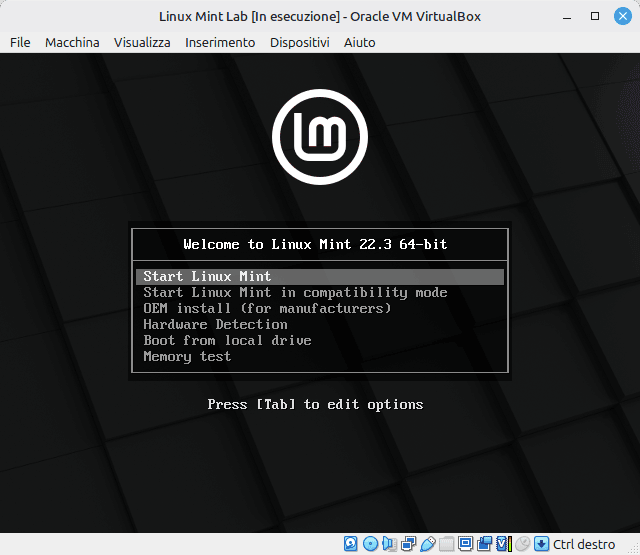
Dopo l’avvio compare il menu iniziale di Linux Mint. Selezioniamo l’avvio di Linux Mint e attendiamo il caricamento dell’ambiente desktop.
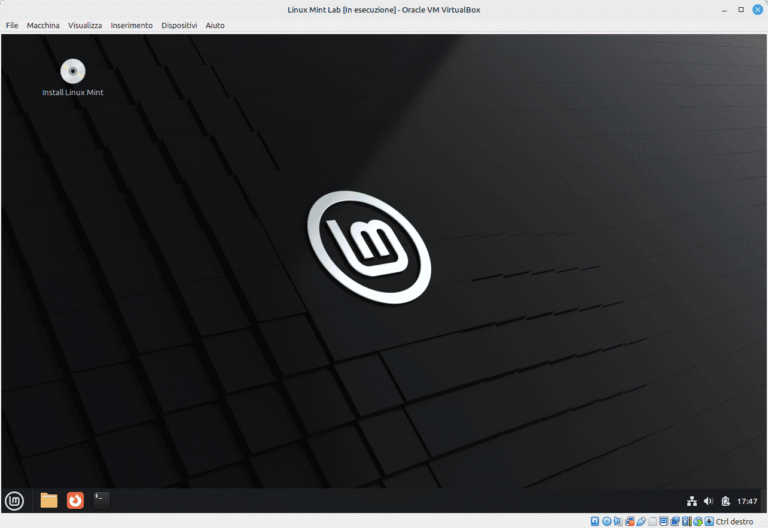
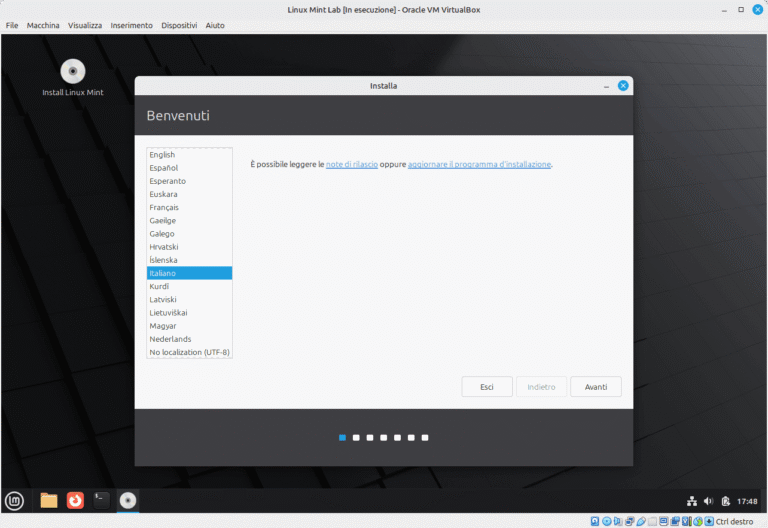
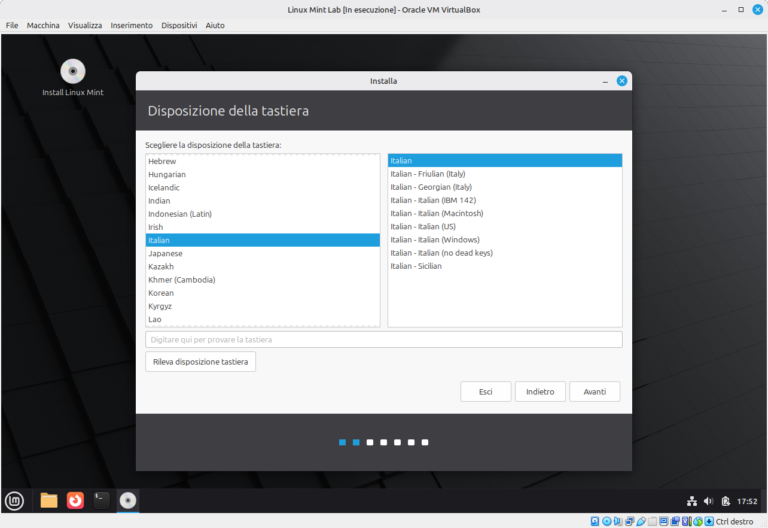
La procedura guidata ci chiederà di selezionare la lingua e il layout della tastiera. Scegliamo Italiano e la disposizione corretta per la nostra tastiera.
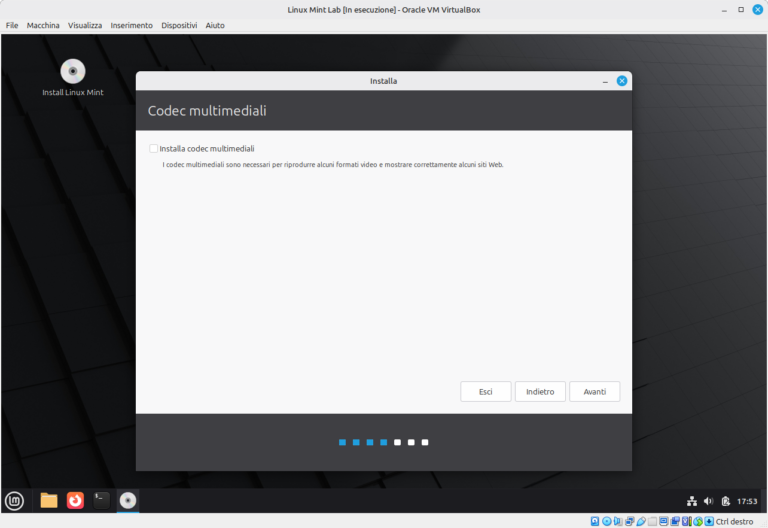
Quando viene proposta l’installazione dei codec multimediali, possiamo abilitarla se desideriamo un ambiente desktop più completo. Per un laboratorio dedicato alla sistemistica non è indispensabile, ma può essere utile nell’utilizzo quotidiano.
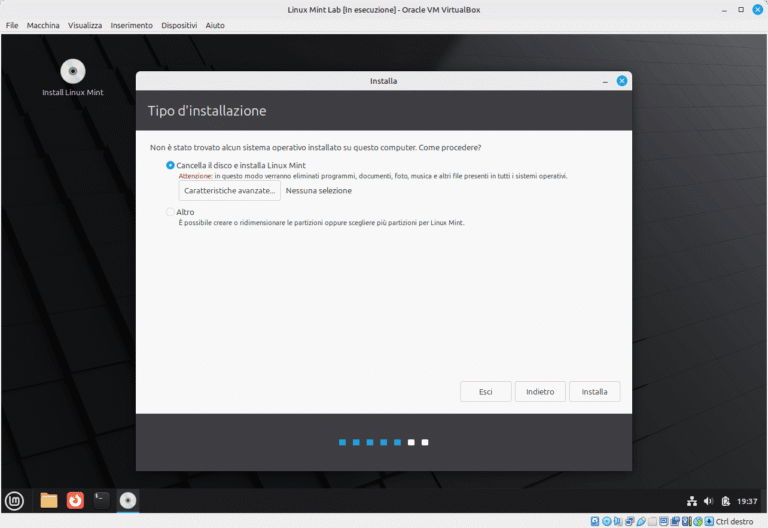
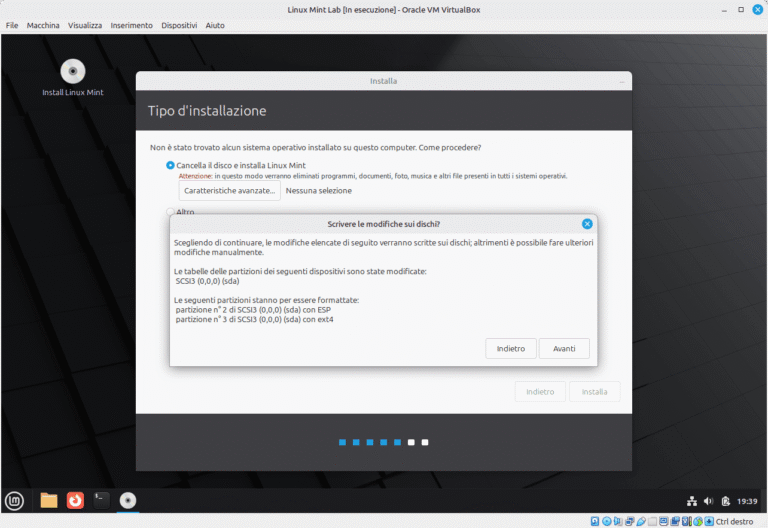
Nella schermata relativa al disco scegliamo l’opzione per cancellare il disco e installare Linux Mint. Non dobbiamo preoccuparci: stiamo operando sul disco virtuale creato appositamente, non sul disco fisico del computer host. Controlliamo comunque con attenzione che la destinazione sia quella della macchina virtuale.
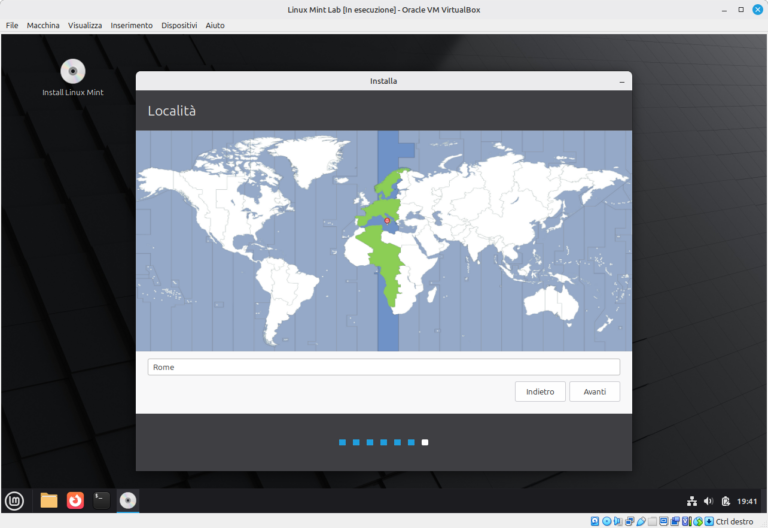
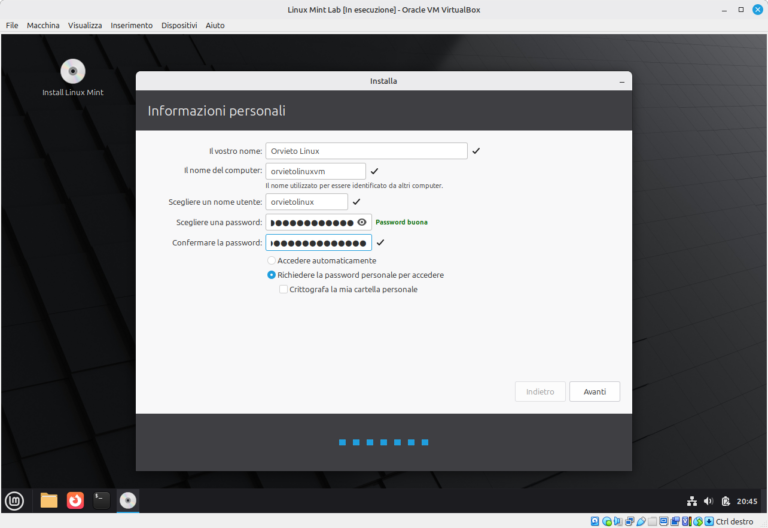
Proseguiamo selezionando il fuso orario, quindi definiamo nome utente, nome del computer e password. È preferibile scegliere una password robusta, soprattutto se intendiamo utilizzare la VM anche per prove di rete o servizi.
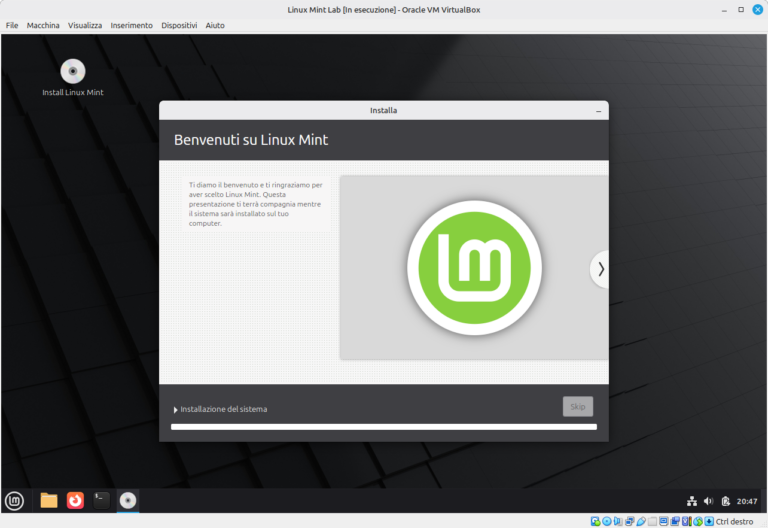
Confermiamo le impostazioni e attendiamo il completamento dell’installazione. Quando richiesto, riavviamo la macchina virtuale e rimuoviamo il supporto di installazione ISO dall’unità virtuale. Se l’immagine viene ancora avviata, possiamo scollegarla dalle impostazioni di archiviazione di VirtualBox.
Al successivo avvio dovremmo visualizzare la schermata di accesso di Linux Mint. Inseriamo la password scelta durante l’installazione e siamo pronti a utilizzare il nostro nuovo ambiente.
Migliorare l’integrazione con le Guest Additions
Dopo il primo avvio possiamo migliorare l’integrazione tra Linux Mint e VirtualBox installando le Guest Additions. Questi strumenti permettono, tra le altre cose, di adattare meglio la risoluzione dello schermo e utilizzare funzionalità come gli appunti condivisi e le cartelle condivise, quando supportate e configurate.
Dalla finestra della macchina virtuale apriamo il menu Dispositivi e selezioniamo Inserisci l’immagine del CD delle Guest Additions.
Se il supporto viene montato automaticamente, possiamo avviare il programma di installazione. In alcune configurazioni può essere necessario installare prima gli strumenti di compilazione e gli header del kernel. Su Linux Mint possiamo farlo dal terminale:
sudo apt update
sudo apt install build-essential dkms linux-headers-$(uname -r)
Dopo aver completato l’installazione, apriamo il supporto delle Guest Additions e avviamo lo script VBoxLinuxAdditions.run con i privilegi amministrativi. Il percorso del file dipende da dove è stato montato il supporto; possiamo individuarlo con il file manager.
Al termine riavviamo la macchina virtuale. Se l’installazione è andata a buon fine, la risoluzione dello schermo dovrebbe adattarsi meglio alla finestra di VirtualBox.
Verificare la rete e lo stato della macchina virtuale
Con la configurazione NAT predefinita, Linux Mint dovrebbe poter accedere a Internet utilizzando la connessione del computer host. Possiamo verificare la presenza di un indirizzo IP dal terminale della macchina virtuale:
ip addressPer controllare la connettività possiamo provare:
ping -c 4 1.1.1.1Se riceviamo risposta, la comunicazione IP funziona. Possiamo verificare anche la risoluzione DNS:
ping -c 4 linuxmint.comSe il primo test funziona ma il secondo no, potrebbe esserci un problema nella risoluzione dei nomi.
La modalità NAT è una buona scelta per iniziare, perché consente alla macchina virtuale di uscire verso Internet senza renderla direttamente raggiungibile dagli altri dispositivi della rete locale. Se in seguito vorremo costruire un laboratorio con più macchine virtuali che comunicano tra loro, potremo valutare una rete interna, una rete host-only o una scheda in modalità bridge, a seconda dello scenario.
Una macchina virtuale pronta per il laboratorio
Abbiamo installato Linux Mint in VirtualBox utilizzando due metodi diversi: l’interfaccia grafica e il terminale. Il risultato è lo stesso, ma conoscere entrambe le procedure ci permette di scegliere quella più adatta al lavoro che stiamo svolgendo.
La macchina virtuale può ora essere utilizzata per provare comandi, installare applicazioni, sperimentare configurazioni e imparare a gestire Linux senza intervenire direttamente sul sistema principale.
Prima di iniziare prove più impegnative, è una buona abitudine creare uno snapshot della macchina virtuale quando si trova in uno stato funzionante. In questo modo potremo tornare a una configurazione precedente se un esperimento dovesse compromettere il sistema.
VirtualBox diventa così uno strumento prezioso per costruire un laboratorio personale: possiamo creare più macchine, collegarle in rete e simulare situazioni simili a quelle che incontreremmo su un server reale. Il passo successivo sarà imparare a far comunicare queste macchine virtuali, trasformando una singola installazione di Linux Mint in un piccolo ambiente di sperimentazione.
LICENZA E CONDIZIONI D’USO
Questo How-to è rilasciato sotto licenza Creative Commons Attribution-NonCommercial 3.0 Italy.
CONTATTI DELL’AUTORE
Marco Ciammella marco@orvietolinux.it
Orvieto Linux User Group info@orvietolinux.it