
TOP/HTOP: Il monitoraggio dei processi

TOP/HTOP: Il monitoraggio dei processi Le distribuzioni GNU/Linux in generale sono dotate di un comando per quanto riguarda il monitoraggio dei processi in atto nel sistema operativo e porta il nome di top, acronimo che sta per “Table Of Processes”, “tabella dei processi”. Quest’ultimo indica, dunque, tutti i programmi in esecuzione indipendentemente dal fatto che siano visibili o “invisibili” (ossia, sotto forma, di processi “in background” o, per meglio dire, di “demoni” (in inglese “daemons”) e sono visualizzabili da riga di comando attraverso un elenco auto-aggiornante suddiviso per alcune colonne. Figura 1: Panoramica di top Nell’esempio si nota, anzitutto, la colonna “Tasks” dove sono riportati di seguito i processi avviati (running), quelli “dormienti” (sleeping) ed altri denominati zombie (applicazioni, cioè, pur se defunte che comunque rimangono ancora nella tabella di processi e il cui “valore di uscita” (o exit status) è letto dal processo padre fino a che il procedimento stesso non è di fatto terminato). Altre colonne riguardano, invece, il consumo di CPU in cui quest’ultimo si trova un certo stato che, a sua volta, può essere: us: esecuzione in modo utente; sy: esecuzione da parte del sistema; id: CPU in modalità inattiva; e l’utilizzo della memoria RAM che si distingue in 3 categorie: total: memoria a disposizione; used: memoria utilizzata; free: memoria disponibile. Infine, ciascun processo riportato nella tabella sottostante le succitate colonne è individuabile per mezzo di un proprio PID (“Process Identifier”), un identificatore univoco assegnato dal kernel al momento della creazione del processo da parte dello stesso. Un’alternativa più accattivante dal punto di vista grafico ed eseguibile sempre da riga di comando a “top” è rappresentata da htop, applicazione già presente preinstallata in alcune distribuzioni GNU/Linux, ma comunque facilmente installabile da Terminale con la seguente riga di comando: sudo apt install htop (Debian/Ubuntu e derivate). Figura 2: panoramica di htop A differenza di “top”, questo programma ha nell’interattività il suo punto di forza, dal momento che non soltanto esso permette di poter visualizzare in tempo reale i vari processi in esecuzione con una rappresentazione a colori per quanto semplice dei processori in uso (in base al numero dei core, distinguibili a partire dal numero 0) e della memoria usata e disponibile, bensì consente di poter attuare tutte quelle operazioni, per esempio, il termine delle applicazioni (in genere operabile attraverso il comando “kill” da Terminale con sintassi del tipo: “kill -9 [+PID processo]”) semplicemente usando i comandi da F1 a F1O! LICENZA E CONDIZIONI D’USO Questo How-to è rilasciato sotto licenza Creative Commons Attribution-NonCommercial 3.0 Italy. CONTATTI DELL’AUTORE Jonathan Gaddi Giomini OrvietoLinux info@orvietolinux.it
Ripping su Ubuntu: come estrarre audio dai CD con Asunder
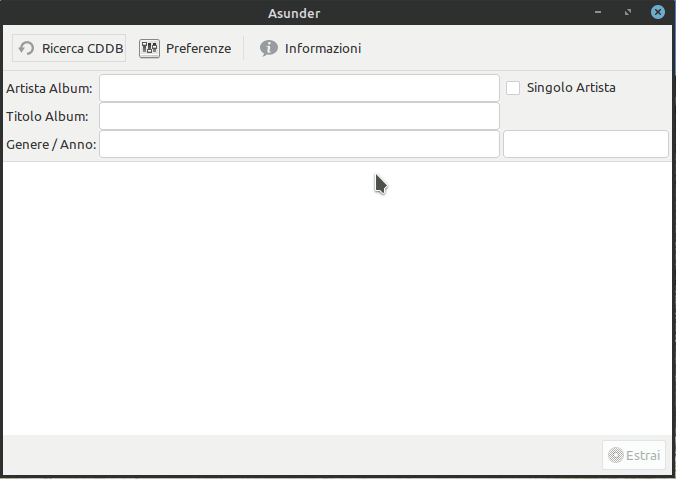
Per i sistemi GNU/Linux, ma soprattutto per Ubuntu e derivate (es. Linux Mint) esiste un semplice ma efficace programma usato per la conversione (o ripping) di un CD Audio nei diversi formati audio disponibile in circolazione, da OGG, a WAV per finire con il più classico MP3 Installare Asunder il nome del tool che utilizzeremo è Asunder ed è possibile installarlo tramite Terminale, digitando semplicemente il codice: sudo apt install asunder Dopo averlo installato, cerchiamo da Menu la sezione Audio e Video e avviamo regolarmente il programma.
Creare un DVD video con Devede su Ubuntu
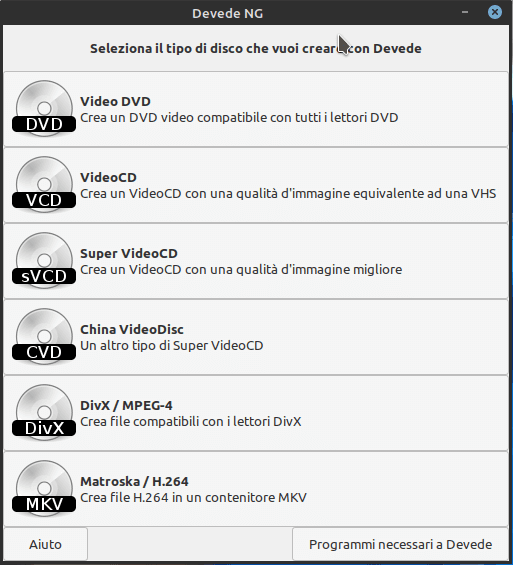
Avete un video dei vostri eventi o cerimonie in formato AVI o MPEG4 e volete creare appositamente un DVD video per potervelo godere comodamente dal vostro lettore DVD di casa? Ubuntu e derivate hanno una soluzione molto funzionale grazie al pacchetto Devede che è possibile scaricare dal proprio Ubuntu Software Center (o Gestione software nel caso si stia usando Linux Mint) o direttamente tramite Terminale, digitando il codice: $ sudo apt install devede Utilizzo di Devede Una volta ultimata l’installazione da interfaccia grafica o da Terminale, ricerchiamo sulla nostra barra del Menu il pacchetto Devede (di solito contenuto nella sezione “Audio e Video” per chi usa Linux Mint) e lo lanciamo.
Aggiornare LibreOffice all′ultima versione disponibile su Ubuntu e derivate

In Ubuntu ed altre distribuzioni Ubuntu-based (Linux Mint, derivate di Ubuntu e varie) è quasi sempre preinstallata la suite per l’ufficio LibreOffice che, però, risulta molto spesso essere in una versione un po’ datata rispetto alle versioni più aggiornate (o dette anche Fresh), per ragioni di sicurezza e stabilità. Installare o aggiornare LibreOffice da repository Per ovviare a tale problema o, comunque, per poter usufruire delle nuove funzionalità presenti nelle versioni più aggiornate dell’applicativo, abbiamo una possibilità concreta che ci viene offerta dall’uso di un repository (ossia di un grande “magazzino” di software) di tipo PPA (Personal Package Archive, quindi “non ufficiale”) che ci consentirà di tenere sempre ben aggiornato il nostro software. A tal proposito, procediamo con aprire il Terminale (CRTL+ALT+T) e digitare il seguente codice con il quale aggiungeremo il nostro repository: sudo add-apt-repository ppa:libreoffice/ppa Dopo aver digitato la password di root, premiamo Invio e avremo installato il nostro piccolo “contenitore”:
Pacchetti SNAP su Ubuntu e derivate: installazione ed uso
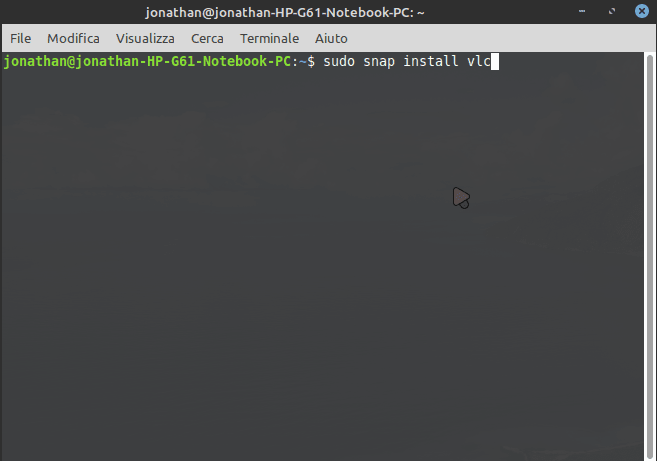
Oltre ai canonici pacchetti .deb o .rpm installabili in Ubuntu e derivate, negli ultimi tempi è stato implementato anche un altro pacchetto dai caratteri più versatili e moderni rispetto a quelli canonici, ossia i cosiddetti pacchetti snap. Tali pacchetti hanno alcune caratteristiche uniche, tra cui: I. il fatto di contenere in sé tutte le dipendenze che occorrono per installarli e, soprattutto, farli correttamente girare dal sistema operativo; II. la possibilità di poterli lanciare, aggiornare ed eliminare senza minimamente intaccare la stabilità del sistema; III. la possibilità di poterli aggiornare facilmente in background. Installazione del gestore snap Su Ubuntu e derivate (Linux Mint, etc…) sono preinstallati nelle versioni 20.04 LTS (appena pubblicata lo scorso 23 aprile) e 18.04 LTS (e successive), ma qualora non fossero presenti, è possibile installarli, digitando da Terminale: sudo apt install snapd Con tale comando, li abbiamo, dunque, ufficialmente installati e a tal punto si potrà installare il pacchetto Snap che si desidera con quest’altro comando:
Flatpak: l’alternativa più efficace e veloce a snap e APT
Flatpak: l’alternativa più efficace e veloce a snap e APT Negli ultimi anni come alternativa ai pacchetti apt-get e snap è stata sviluppata una nuova tecnologia, usata in particolar modo in distribuzioni cosiddette Debian-based come Ubuntu, MX Linux, Linux Mint e in altre come Fedora, Manjaro e via discorrendo, e che porta ufficialmente il nome di Flatpak. Originariamente noto anche con il nome di xdg-app, Flatpak è un software che, rispetto alle concorrenti apt e, soprattutto, snap, presenta un notevole punto di forza, rappresentato dalla possibilità di poter installare ed eseguire i vari programmi in modo isolato rispetto al proprio sistema operativo, senza minimamente intaccarlo in caso di disinstallazione degli stessi, ad esempio.
Debian, la “mamma” delle distro GNU/Linux

CENNI STORICI Nata nel 1993 su intuizione dell’informatico statunitense Ian Murdock (spentosi poi il 28 dicembre 2015 a San Francisco), Debian GNU/Linux® è considerata a tutti gli effetti una delle più conosciute ed apprezzate distribuzioni Linux® e, soprattutto, riveste un ruolo di fondamentale importanza, poiché base solida per numerose derivate impostate, per l’appunto, su tale sistema operativo, da Ubuntu alle più recenti Linux® Mint e MX Linux®, per citare gli esempi più illustri.Debian trae origine dal nome del fondatore, preceduto dalle prime tre lettere della fidanzata di allora (poi divenuta ex-moglie) Debra (di fatto Deb-Ian) e negli anni tale progetto si è sviluppato in maniera talmente continua e costante dal guadagnarsi in breve tempo il meritato appellativo di sistema operativo universale, fondato a sua volta su un vero e proprio “Manifesto Debian”, poi tradotto nel 1997 in un “Contratto Sociale” quale summa della cosiddetta do-ocracy (il “fare-crazia”), il cuore vero e proprio del progetto Debian da sempre.
Synaptic: un modo alternativo per installare i pacchetti

In GNU/Linux, ma in particolare in Ubuntu e le sue derivate (Linux Mint su tutte), esistono alcuni modi per poter installare i pacchetti necessari per poter operare al meglio con il proprio sistema operativo: tramite terminale, con la sintassi: sudo apt install (+nome pacchetto); tramite interfaccia grafica, attraverso Gestore software di Linux Mint o simili; tramite un software generalmente preinstallato in Ubuntu (e derivate) che porta il nome di Synaptic. Proprio quest’ultimo software rappresenta la via senza dubbio più complessa per l’installazione dei singoli pacchetti, ma al tempo stesso si rivela strumento assai utile e potente, ovviamente se utilizzato con coscienza e con un certo livello di esperienza acquisita precedentemente. Per accedervi, basta semplicemente cliccare su Menù – Amministrazione – Gestione dei pacchetti (Synaptic, a seconda della derivata usata), come da immagine. A questo punto, andiamo sulla barra di ricerca posta in alto e andiamo a scrivere il pacchetto che ci interessa trovare (es. LibreOffice). Una volta trovato il pacchetto che ci interessa installare, andiamo sul quadratino di sinistra posto vicino al nome del pacchetto desiderato e possiamo scegliere tra varie opzioni: Installa, Reinstalla, Rimuovi, Rimuovi completamente. Una volta, completata la scelta, possiamo anche riavviare il sistema (se necessario) e verificare il pacchetto se è stato installato o rimosso correttamente. . Se sei interessato alla linea di comando, abbiamo preparato un articolo per installare o rimuovere programmi da terminale su Ubuntu.