Ridurre il consumo di risorse su Linux: guida pratica con comandi
Proponiamo questo articolo come un piccolo vademecum per ridurre in generale il consumo di memoria e processore nei sistemi GNU Linux, con l’elenco dei tool necessari per ottimizzare il carico del nostro ambiente.
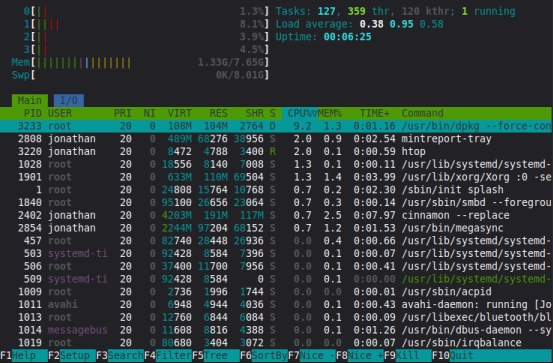
Monitorare prima di ottimizzare
Prima di toccare configurazioni o disattivare servizi, conviene capire dove vanno davvero CPU, memoria e I/O. Su Linux i comandi base per un
primo controllo sono top, free -h e df -h. Il primo mostra i processi più pesanti in tempo reale, il secondo aiuta a leggere l’uso della RAM
e dello swap, mentre il terzo verifica lo spazio su disco disponibile.
top
free -h
df -h
Se preferisci una vista più leggibile, htop è spesso più comodo di top. Su Debian e Ubuntu si installa con:
sudo apt install htop
htop
Questa fase è importante perché ridurre il consumo di risorse senza misurare porta facilmente a conclusioni sbagliate.
Ridurre il carico dei servizi all’avvio
Molte distribuzioni Linux avviano servizi che non servono a tutti gli utenti. Con systemd puoi elencare i servizi attivi e capire cosa vale
la pena tenere.
systemctl –type=service –state=running
systemd-analyze blame
Il primo comando mostra i servizi in esecuzione; il secondo ordina i componenti che rallentano l’avvio. Se trovi un servizio chiaramente
inutile per il tuo sistema, puoi disabilitarlo con cautela:
sudo systemctl disable –now nome-servizio
Attenzione: non disattivare servizi di rete, sicurezza o storage senza verificarne il ruolo. Su server e macchine di lavoro conviene
procedere per passi, annotando ogni modifica.
Dare priorità ai processi importanti
Non tutti i processi devono avere la stessa priorità. Se stai eseguendo un compito pesante ma non urgente, puoi abbassarne l’impatto
sul sistema con nice o renice. In questo modo il desktop resta più reattivo.
nice -n 10 comando
sudo renice 10 -p PID
Il primo comando avvia un nuovo processo con priorità più bassa; il secondo modifica la priorità di un processo già attivo. È una
soluzione utile quando vuoi limitare l’effetto di backup, compressioni o conversioni video durante il normale lavoro.
Verificare i miglioramenti nel tempo
Dopo le modifiche, controlla di nuovo CPU, RAM e tempi di avvio. Un sistema ben ottimizzato non è solo “più veloce”, ma anche più
prevedibile e stabile. Puoi anche osservare i log recenti per capire se qualche servizio ha iniziato a dare errori dopo le tue modifiche.
journalctl -p 3 -xb
systemctl –failed
Il primo comando mostra gli errori più recenti del boot corrente; il secondo elenca i servizi falliti. Se qualcosa non va, puoi riattivare
un servizio con:
sudo systemctl enable –now nome-servizio
Conclusione
Ottimizzare il consumo di risorse su Linux significa prima misurare, poi intervenire con metodo. Monitorare i processi, rivedere i servizi
all’avvio e regolare la priorità dei compiti sono tre azioni semplici ma efficaci. Con questi comandi puoi migliorare la reattività del
sistema senza stravolgerne la configurazione e senza assumerti rischi inutili.
LICENZA E CONDIZIONI D’USO
Questo How-to è rilasciato sotto licenza Creative Commons Attribution-NonCommercial 3.0 Italy.
CONTATTI DELL’AUTORE
Marco Ciammella marco@orvietolinux.it
Orvieto Linux User Group info@orvietolinux.it