
Monitorare CPU, RAM e processi Linux da terminale
Quando un computer Linux diventa lento, la prima reazione è spesso quella di chiudere qualche applicazione o riavviare il sistema. A volte può bastare, ma se vogliamo capire davvero cosa sta succedendo è meglio fermarci un momento e osservare il comportamento della macchina.
Un programma potrebbe utilizzare troppa CPU, un servizio potrebbe occupare una quantità elevata di memoria oppure il sistema potrebbe avere un carico di lavoro superiore alle proprie capacità. Non sempre, però, un valore elevato indica un problema: per interpretare correttamente le informazioni dobbiamo imparare a leggere alcuni parametri e metterli in relazione tra loro.
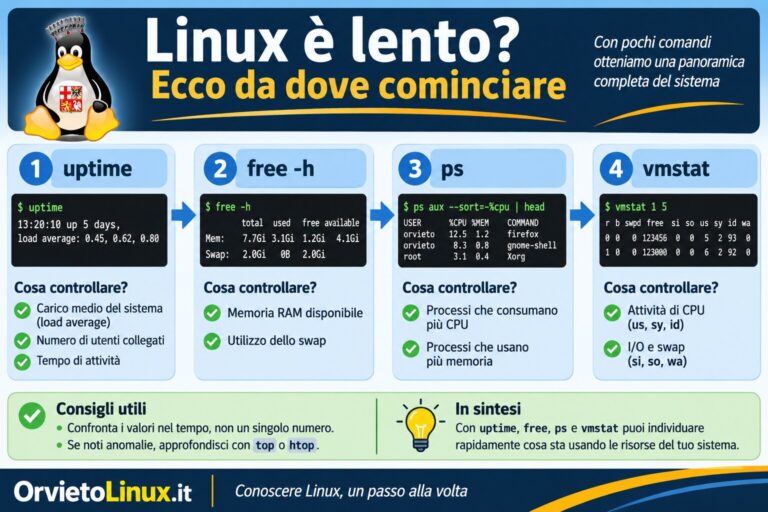
Linux mette a disposizione diversi strumenti direttamente da terminale. Non dobbiamo necessariamente installare software complessi: con pochi comandi possiamo ottenere una prima fotografia delle risorse utilizzate e individuare i processi che stanno impegnando maggiormente il computer.
In questa guida vedremo come effettuare questi controlli e come utilizzare i risultati per orientarci nelle prime operazioni di diagnosi.
Capire il carico del sistema con uptime
Cominciamo da un comando semplice, spesso presente in qualsiasi distribuzione Linux: uptime.
uptimeIl risultato mostra l’ora corrente, da quanto tempo il sistema è acceso, il numero di utenti collegati e i valori di load average relativi agli ultimi 1, 5 e 15 minuti.
Un esempio potrebbe essere:
13:20:10 up 5 days, 2:14, 2 users, load average: 0.45, 0.62, 0.80I tre valori finali meritano particolare attenzione. Il load average rappresenta il carico medio del sistema, considerando i processi in esecuzione o in attesa di ottenere risorse della CPU e, in determinate condizioni, i processi in attesa non interrompibile, spesso legati alle operazioni di I/O.
Non dobbiamo confonderlo con una percentuale di utilizzo del processore. Un valore pari a 2, per esempio, non significa che la CPU sia utilizzata al 2%.
Per interpretarlo dobbiamo considerare anche il numero di CPU logiche disponibili. Possiamo verificarlo con:
nprocSupponiamo di ottenere il valore 4. In questo caso il sistema dispone di quattro CPU logiche: un load average vicino a 4 può indicare che le risorse di elaborazione sono impegnate in modo significativo, mentre un valore stabilmente superiore a 4 può suggerire la presenza di attività in attesa.
Non si tratta comunque di una soglia universale: il carico può dipendere anche dalle operazioni di lettura e scrittura su disco. Per questo motivo è importante non fermarsi a un singolo numero.
Controllare la memoria RAM con free
Un altro elemento fondamentale da tenere sotto controllo è la memoria RAM.
Quando apriamo molte applicazioni o avviamo diversi servizi, il sistema deve gestire una quantità crescente di dati. Se la memoria disponibile diventa insufficiente, Linux può ricorrere allo swap, utilizzando una parte del disco come supporto alla memoria.
Per controllare la situazione possiamo utilizzare:
free -hL’opzione -h significa human readable: i valori vengono mostrati in un formato più semplice da leggere, utilizzando unità come MiB e GiB.
Un risultato esemplificativo potrebbe essere:
               total        used        free      shared  buff/cache   available
Mem:           7.7Gi       3.1Gi       1.2Gi       250Mi       3.4Gi       4.1Gi
Swap:          2.0Gi          0B       2.0Gi
La colonna total indica la memoria complessiva, mentre used mostra quella attualmente utilizzata secondo il calcolo riportato da free. La colonna free rappresenta la memoria completamente inutilizzata.
Un dato particolarmente importante è available: indica quanta memoria il sistema stima di poter rendere disponibile alle applicazioni senza ricorrere allo swap. È spesso il valore più utile per capire se stiamo davvero esaurendo la RAM.
Questo chiarimento è importante perché Linux utilizza parte della memoria libera per cache e buffer, così da rendere più efficienti le operazioni. Vedere poca memoria nella colonna free non significa automaticamente che il computer sia in difficoltà.
Possiamo osservare anche l’utilizzo dello swap, che compare nella seconda riga. Una certa attività di swap non è necessariamente un problema, ma un utilizzo elevato e accompagnato da rallentamenti merita un approfondimento.
Individuare i processi che consumano più risorse con ps
Dopo aver osservato il carico generale e la memoria, possiamo cercare di capire quali programmi stanno utilizzando le risorse.
Il comando ps permette di visualizzare i processi attivi. Per ottenere un elenco dettagliato possiamo utilizzare:
ps auxTra le numerose informazioni mostrate troviamo:
USER: l’utente proprietario del processo;PID: l’identificativo numerico del processo;%CPU: la percentuale di CPU utilizzata;%MEM: la percentuale di memoria fisica utilizzata;STAT: lo stato del processo;COMMAND: il comando o programma associato.
Se l’elenco è molto lungo, possiamo ordinare i risultati in base al consumo di CPU:
ps aux --sort=-%cpu | headIn questo modo visualizziamo i processi con il maggiore utilizzo della CPU nelle prime righe, senza dover scorrere tutto l’elenco.
Per individuare invece quelli che occupano più memoria possiamo utilizzare:
ps aux --sort=-%mem | headQuesti comandi sono particolarmente utili quando notiamo un rallentamento e vogliamo capire se dipende da un’applicazione specifica.
È bene ricordare che ps restituisce una fotografia dei processi nel momento in cui viene eseguito. Se vogliamo osservare come cambiano i consumi nel tempo, possiamo ripetere il controllo oppure utilizzare strumenti interattivi come top e htop.
Osservare l’andamento delle risorse con vmstat
Finora abbiamo raccolto informazioni sul carico, sulla memoria e sui singoli processi. Possiamo aggiungere un ulteriore strumento: vmstat.
Il comando permette di osservare diverse statistiche del sistema, tra cui processi, memoria, swap, attività di I/O e utilizzo della CPU.
Per effettuare cinque rilevazioni a distanza di un secondo possiamo utilizzare:
vmstat 1 5Il primo numero indica l’intervallo in secondi tra le rilevazioni, mentre il secondo stabilisce quante volte ripetere il controllo.
Tra le colonne più interessanti troviamo:
r: processi in attesa di utilizzare la CPU;b: processi in attesa non interrompibile;sieso: quantità di memoria trasferita rispettivamente dallo swap alla RAM e dalla RAM allo swap;biebo: attività di lettura e scrittura a blocchi;us: tempo CPU utilizzato dai processi in modalità utente;sy: tempo CPU utilizzato dal kernel;id: percentuale di tempo in cui la CPU è inattiva;wa: tempo durante il quale la CPU attende il completamento di operazioni di I/O.
Un dettaglio da conoscere: la prima riga di vmstat riporta valori medi calcolati dall’avvio del sistema, mentre le righe successive rappresentano gli intervalli indicati nel comando. Per analizzare l’andamento corrente è quindi opportuno concentrarsi soprattutto sulle rilevazioni successive alla prima.
Se notiamo valori wa elevati, per esempio, potrebbe esserci un’attività di I/O che sta rallentando il sistema. Se invece osserviamo trasferimenti continui verso lo swap, potrebbe essere utile approfondire la disponibilità della memoria.
Anche in questo caso non dobbiamo interpretare un singolo valore isolatamente: è il comportamento complessivo a fornirci indicazioni utili.
Osservare i valori in modo continuo
Per alcuni controlli può essere comodo aggiornare automaticamente il risultato di un comando, senza doverlo digitare ogni volta.
Possiamo utilizzare watch, che esegue periodicamente il comando indicato.
Per aggiornare il controllo della memoria ogni due secondi:
watch -n 2 free -hPer osservare invece il carico del sistema:
watch -n 2 uptimeL’opzione -n 2 stabilisce l’intervallo di aggiornamento. Possiamo sostituire il numero con un intervallo diverso, in base alle nostre necessità.
Per uscire da watch è sufficiente premere Ctrl+C.
Questo metodo è semplice ma efficace quando vogliamo verificare se un valore rimane stabile, aumenta progressivamente oppure torna alla normalità dopo la chiusura di un’applicazione.
Un piccolo metodo per diagnosticare un rallentamento
A questo punto possiamo mettere insieme i comandi e costruire una procedura semplice da utilizzare quando il computer sembra meno reattivo del solito.
Per prima cosa controlliamo il carico generale:
uptime
nproc
Confrontiamo i valori di load average con il numero di CPU logiche disponibili, ricordando che il carico può dipendere anche dalle attese di I/O.
Passiamo poi alla memoria:
free -hVerifichiamo soprattutto il valore available e l’eventuale utilizzo dello swap.
Se sospettiamo che un programma stia impegnando troppe risorse, cerchiamo i processi più pesanti:
ps aux --sort=-%cpu | head
ps aux --sort=-%mem | head
Infine, se vogliamo capire meglio cosa sta succedendo tra CPU, memoria e operazioni di I/O, possiamo effettuare qualche rilevazione con:
vmstat 1 5Questa sequenza non risolve automaticamente ogni problema, ma ci permette di raccogliere informazioni concrete prima di intervenire.
Se individuiamo un processo particolarmente impegnativo, non è detto che dobbiamo terminarlo immediatamente. Potrebbe essere impegnato in un aggiornamento, in un backup o in un’operazione legittima. Prima di intervenire è sempre meglio capire a quale applicazione appartiene e quale attività sta svolgendo.
Conclusione
Monitorare CPU, RAM e processi su Linux non richiede necessariamente strumenti complessi. I comandi disponibili nel terminale sono già sufficienti per ottenere una buona panoramica del sistema e individuare molti dei problemi più comuni.
Abbiamo visto come uptime aiuti a comprendere il carico generale, come free permetta di valutare la memoria disponibile, come ps individui i processi più impegnativi e come vmstat offra informazioni più approfondite sull’attività del sistema.
Il consiglio è quello di prendere confidenza con questi strumenti e utilizzarli anche quando il computer funziona normalmente. Conoscere il comportamento abituale della propria macchina rende molto più semplice riconoscere un’anomalia quando si presenta.
Nel prossimo passo potremo approfondire strumenti come top e htop, già disponibili nell’ecosistema Linux, per seguire in tempo reale l’attività dei processi e intervenire con maggiore consapevolezza.
LICENZA E CONDIZIONI D’USO
Questo How-to è rilasciato sotto licenza Creative Commons Attribution-NonCommercial 3.0 Italy.
CONTATTI DELL’AUTORE
Marco Ciammella marco@orvietolinux.it
Orvieto Linux User Group info@orvietolinux.it